2. Guia do Implantador — conversão de valores, tela por tela
- ✅ Novo — 12/10/2026 Custos extras do convênio, Serviços extras (prestadores) e repasse no custo do Farol (#655): a cor do Farol de alguns serviços pode mudar — fica mais realista; os valores cobrados não mudam (guia, XML, repasse pago); o bloqueio pelos custos novos vem desligado (veja).
- ✅ Novo — 01/10/2026 Nas abas do convênio, nada é gravado antes do Salvar no cabeçalho: Liberar para edição → alterar → Salvar; ações em massa gravam na hora. E o botão Histórico mostra quem alterou o quê (#638) (veja).
- ✅ Novo — 02/10/2026 Produto ou taxa em uso num serviço não pode mais ser excluído (#626) (veja).
- 🟡 Parcial Especialidades do convênio (#628): a coluna Atende vale no cadastro do convênio, mas a trava no agendamento está desligada desde 06/10 (veja). #639: não use "Copiar convênio"; "Selecionar todos" só mexe no Utiliza.
- ✅ Novo — 15/10/2026 Referências oficiais de produto — 1ª fase (#662): SIMPRO, Brasíndice, CMED, TUSS e outras no produto (aba Referências oficiais) e no convênio (bloco Referências oficiais por tipo de produto). Nasce o nível 2 de referência oficial: a ordem do preço do produto passa a ser conversão do produto no convênio > referências oficiais > política de preço > cadastro. Cuidado: a importação por planilha foi retirada da tela em 15/10 — a carga de preços pela tela ainda não está disponível; confirme com o time Rabi. Convênio sem o bloco preenchido não muda (veja).
- ✅ Novo — 30/09/2026 #632 em produção desde 29/09: todo convênio existente abre em modo consulta (nada é gravado); para alterar,
Liberar para edição— vale só nesta visita. Todo passo a passo desta página que altera convênio começa por esse clique (seção 4). Junto: políticas de preço por tipo de produto não são mais inativadas por um Salvar antes de carregarem. 🟠 Roadmap #633: a IA (TalkMe) vai consultar disponibilidade usandoUtiliza,Atende, grade eAtende convêniodo profissional — mantenha em dia (seção 4). - ✅ Novo — 29/09/2026 #628 (roadmap): a coluna Atende da aba Especialidades vai passar a limitar profissionais, especialidades e serviços do convênio — hoje não tem efeito; marque as especialidades antes de configurar serviços e profissionais do convênio (seção 4). Expandir serviço: tooltip do Farol com margem, receita e custo; sem linha de total (3.7).
- ✅ Regra vigente Valor combinado NÃO é pacote. O
Valor🔁 do serviço define só o valor próprio; os itens somam por cima. Preço fechado = valor 🔁 +Pacote+Zerar valor em pacotesnos itens inclusos. SemPacote, o Zerar nem é lido. Pacote só existe no convênio (seção 3.3.1). - ✅ em produção desde 24/09 Coluna Valor do serviço com 4 linhas (🔒 · 🔁 · ✅ · Σ total no convênio) (seção 3.6.1).
- ✅ Novo — 26/09/2026 Expandir serviço concluído (#625): árvore do serviço no convênio com 17 colunas, itens fora da cobrança esmaecidos com Motivo, mesmos números do Farol — também na aba Convênios do cadastro do serviço (seção 3.7). Criar o vínculo marcando só
Pacotenão liga maisZerarsozinho. ⚠️ Excluir produto/taxa hoje tira o item da composição sem aviso — bloqueio é roadmap #626 (seção 4). - ✅ Atualização 13/10/2026: o bloqueio de exclusão de produto/taxa em uso (#626) entrou em produção em 02/10; a coluna Atende das especialidades (#628) passou a valer no cadastro do convênio em 02/10, mas a trava no agendamento está desligada desde 06/10; a consulta única de disponibilidade da IA (#633) está em produção desde 09/10 — veja as novidades de outubro, acima.
1. Mapa das telas
| O quê | Caminho | Observação |
|---|---|---|
| Serviço | Configurações › Serviços › abas Dados do Serviço, Produtos, Equipamentos, Taxas, Servicos, Convênios | Servicos (sem cedilha) é a aba de subserviços ("Serviços relacionados/compostos") |
| Produto | Estoque › Produtos › abas Dados do Produto, Estoque, Convênios | O preço fica na aba Estoque |
| Taxa | Configurações › Taxas | Os convênios da taxa ficam no painel expansível da linha |
| Tabelas de preço | Configurações › Tabelas precos internos | Cada tabela tem até 3 preços (Nome Preço 1/2/3) |
| Convênio | Configurações › Convênios › abas Dados do convênio, Planos, Especialidades, Produtos, Serviços, Colaboradores, Taxas, Farol, Dados Fiscais (NFS-e) | 🔒 Abre em modo consulta (desde 29/09, #632): Liberar para edição → alterar → Salvar no cabeçalho (desde 01/10 as abas só gravam no Salvar — veja). Botão Histórico no cabeçalho (#638). ✅ Novo — 12/10/2026 10ª aba Custos extras (veja). Coluna Atende da aba Especialidades: vale no cadastro; trava no agendamento desligada desde 06/10 (#628) |
| Limites do Farol | Configurações › Parâmetros › aba Valores | O bloco chama-se "Parâmetros de Margem do Orçamento" |
| Bloqueio pelos custos extras ✅ Novo — 12/10/2026 | Configurações › Parâmetros › Orçamento | Opção Custos extras (convênio, prestadores e repasse) também bloqueiam (padrão desmarcado) e botão Ver serviços que mudam de cor |
| Repasse do profissional (entra no custo do Farol) ✅ Novo — 02/10/2026 | Configurações › Colaboradores › aba Vínculo e Repasse | Tabelas Serviços, Produtos e Taxas, cada uma com a 1ª linha fixa de repasse geral ("Todos os serviços" / "Todos os produtos" / "Todas as taxas") |
| Conferência | Relatórios › Cadastro › Serviços × Convênios — Farol de Margem · Relatórios › Agenda › Validação de Configuração Por Convênio / Por Item |
2. Os 3 níveis, por tipo de item
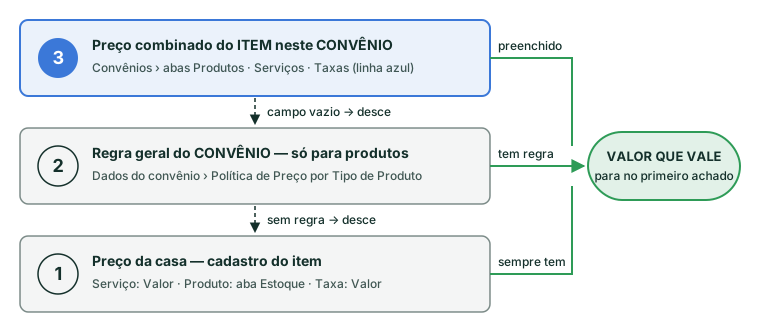
2.1 Produto — a cadeia mais longa
O valor unitário do produto num convênio é resolvido assim (para no primeiro que tiver valor):
| Ordem | Nível | Campo na tela | Observações |
|---|---|---|---|
| 1 | 3 — Convênio › aba Produtos | Valor Unitário (linha 🔁 Convertido) | Sempre prevalece. Recebe Fator K somente se o fatorK/inflator/deflator estiver preenchido na mesma linha — não herda o Fator K da política nem do cadastro. 0,00 = gratuito. |
| 2 | 3 — mesma linha | Política de preco (fonte de preço) e fatorK/inflator/deflator | Sem valor unitário digitado, a linha pode apontar outra fonte de preço só para aquele produto |
| 3 | 2 — Convênio › Dados do convênio | Política de Preço por Tipo de Produto → Fonte do Preço de Venda + Fator K/inflator/deflator % | Vale para todos os produtos daquele Tipo de Produto |
| 4 | 1 — Estoque › Produtos › aba Estoque | Fonte de Preço, Fator K/inflator/deflator, Preço de venda tabela | O "preço da casa" |
Cada um dos três campos (fonte, tipo de preço, Fator K) é herdado separadamente: a linha do convênio pode definir só o Fator K e herdar a fonte da política, por exemplo.
- Estoque › Referências oficiais › Publicações: confira a publicação (SIMPRO, BRASÍNDICE, CMED, TUSS…) e a edição vigente.
- Estoque › Produtos › aba Referências oficiais: Adicionar código — código na publicação, descrição oficial, unidade na publicação (ex.: "CX com 20 AMP"), fator de conversão (preço unitário = preço publicado ÷ fator), principal e atualização automática → Salvar referências.
- Convênio › Liberar para edição › Dados do convênio, bloco Referências oficiais por tipo de produto (abaixo da Política de preço): por tipo de produto, publicação do código (e se usa a descrição oficial), publicação do preço, tipo de preço (PF, PMC… — obrigatório quando há preço), alíquota de ICMS %, ajuste % e tabela TISS (87) opcional → Salvar referências. Use a simulação para ver código, descrição, valor e a origem de cada um.
Na tabela TISS da política, use 20 (medicamentos) ou 19 (materiais): o XML descarta itens das tabelas 05 e 12. O Fator K da linha do produto no convênio substitui o ajuste %. Convênio sem o bloco preenchido não muda.
⚠️ Cuidado (1ª fase): a importação por planilha e o "Baixar modelo" foram retirados da tela em 15/10, e o preço não se digita na aba do produto — a carga de preços pela tela ainda não está disponível; confirme com o time Rabi antes de montar a política de um cliente em cima dela. Até lá, os códigos e descrições oficiais podem ser cadastrados; o preço segue pela política de preço.
🟠 Roadmap Ainda não disponível: importação do arquivo de cada editora para carregar os preços (volta quando houver leitura do formato de cada editora).
Fontes de preço disponíveis:
| Fonte | De onde vem o valor | Aplica Fator K? |
|---|---|---|
PRECO FIXO CADASTRADO | Preço de venda tabela (aba Estoque do produto) | Não |
PRECO DA ULTIMA COMPRA | Última compra registrada no estoque | Sim |
PRECO MEDIO DE COMPRA | Preço médio das entradas | Sim |
PRECO DA ULTIMA PESQUISA | Preço da última pesquisa (aba Dados do Produto) | Sim |
| Tabela de preços interna (Preço 1/2/3) | Valor do produto naquela tabela. Se a tabela não tiver o produto (0/vazio), cai para Preço de venda tabela | Sim |
Fator K é percentual: 0 = sem ajuste, 20 = +20%, -10 = −10%. Aceita de −100 a 2000.
Sem nenhuma fonte de preço resolvida e sem valor unitário convertido → valor 0.
Custo (para o Farol): aba Estoque › Última Compra. Com Padrão Calcular marcado usa a última entrada do estoque; desmarcado usa o valor digitado em Última Compra (Unidade). Produto com custo 0 → Farol roxo / Sem custo. Desde 12/10/2026 o custo do serviço no Farol soma também custos extras do convênio, prestadores e repasse (2.5).
2.2 Taxa
| Ordem | Campo | Tela |
|---|---|---|
| 1 | Valor (linha 🔁) | Convênio › aba Taxas (ou painel da taxa › Valor Convênio) |
| 2 | Valor | Configurações › Taxas |
Taxa não tem Fator K, política de preço nem custo (é receita pura).
2.3 Serviço
| Ordem | Campo | Tela |
|---|---|---|
| 1 | Valor (linha 🔁) — o valor de conversão final do serviço no convênio | Convênio › aba Serviços |
| 2 | Valor do cadastro — ou 0, se Definir preço do serviço pelos itens estiver marcado | Configurações › Serviços › Dados do Serviço |
Isso é o valor próprio (base) do serviço — o que sai na linha de procedimento do XML e na linha ✅ da aba Serviços. Os itens da composição (produtos, taxas, subserviços) entram por cima, sempre (seção 3). Serviço não tem Fator K nem política de preço.
0,00 = zero de verdade, em todas as telas — inclusive Farol, linha ✅, agendamento, orçamento, pré-faturamento, contas a receber e XML (antes o Farol e várias telas tratavam 0 como vazio, gerando divergência). Na implantação, limpe os R$ 0,01 usados como marcador legado de "sem valor" (deixe o campo vazio).
✅ Novo em 23/09/2026 Na aba Serviços do convênio, a coluna Tipo de Atendimento também tem as 3 linhas (🔒 o do cadastro do serviço · 🔁 o escolhido para o convênio · ✅ o efetivo). Configure na linha 🔁 o tipo que a operadora exige e confira na linha ✅: o do convênio prevalece e vai para o atendimento, o pré-faturamento e o campo tipoAtendimento do XML.
2.4 Nome, descrição, código, tabela 87 e tipo de atendimento ✅ Em produção desde 24/09/2026
Todas as telas do convênio (abas Serviços, Produtos, Taxas e Farol) exibem o texto e o valor finais convertidos. A precedência é: nível 3 (o item no convênio) → nível 2 (política do convênio — só para o preço de produto) → catálogo (cadastro do item). Texto em branco conta como vazio e desce de nível.
| Atributo | Serviço | Produto | Taxa |
|---|---|---|---|
| Nome / descrição | nome e descrição de conversão no convênio → cadastro | nome e descrição convertidos → cadastro | nome e descrição convertidos → cadastro |
| Código | código no convênio → código do convênio → código do cadastro → código TUSS do cadastro | código de conversão → código da tabela da fonte de preço → código do produto | código no convênio → código da taxa |
| Tabela 87 / tipo de código | convênio → cadastro | convênio → cadastro | convênio → cadastro |
| Tipo de atendimento | convênio → cadastro | não se aplica | |
| Parcelas máximas | serviço no convênio → limite de parcelas do convênio | — | |
Detalhe completo, com árvores e exemplos: Árvore de decisão do cadastro no convênio.
2.5 Custos extras do convênio, Serviços extras e repasse no custo do Farol ✅ Novo — 12/10/2026
Em produção desde 12/10/2026 (#655). O custo que o Farol usa ficou mais completo:
CUSTO = produtos (todos os da árvore do serviço)
      + custos extras do convênio      (aba Custos extras do convênio)
      + prestadores                    (painel Serviços extras do serviço no convênio)
+ repasse do profissional (aba Vínculo e Repasse do colaborador)- Aba Custos extras (Configurações › Convênios › [convênio], 10ª aba): botão Novo custo extra com Descrição; Tipo (Percentual da receita ou Valor fixo por execução); Percentual (%) ou Valor (R$); Incide sobre (Tudo (serviços, produtos e taxas) / Só serviços / Só produtos / Só taxas / Serviços específicos); Credor (fornecedor) — opcional; Grupo do DRE (só classificação); Início e Fim da vigência (vazio = "Sempre"). O percentual incide sobre a receita cobrada de cada linha (5% em cada linha = 5% da guia); o valor fixo vale por execução × quantidade × sessões. Ex.: uma operadora que desconta 5% de taxa administrativa sobre o que paga. A aba grava na hora (fora do Salvar do cabeçalho), obedece ao modo consulta, tem histórico próprio e a opção "Mostrar inativos".
- Serviços extras (prestadores terceiros — ex.: cooperativa, transporte): expanda a linha do serviço na aba Serviços do convênio e informe Prestador (do cadastro de Fornecedores), Descrição, Valor (fixo por execução), quantidade e Vigência. Vale só naquele convênio. Percentual de prestador ainda não existe.
- Repasse do profissional: com o profissional escolhido (orçamento, agendamento, autorização), entra o repasse dele — a regra do serviço ou o repasse geral (Configurações › Colaboradores › aba Vínculo e Repasse); sem profissional definido, o Farol usa o maior repasse entre quem atende o serviço e aceita o convênio (pior caso).
- Passe o mouse no Farol ou expanda o serviço: aparece a composição — Produtos, Custo extra do convênio, Prestadores (serviços extras), Repasse, Custo total, Receita, Índice. No orçamento e no agendamento, o diálogo de custos mostra "Custo do convênio", "Prestador" e "Repasse", com a regra usada ("Regra do profissional para o serviço", "Regra geral do profissional", "Profissional sem repasse cadastrado" ou "Estimado: maior repasse entre quem atende").
Bloqueio desligado por padrão: em Configurações › Parâmetros › Orçamento, a opção "Custos extras (convênio, prestadores e repasse) também bloqueiam" vem desmarcada: a cor mostrada já inclui os custos novos, mas o bloqueio e a aprovação por alçada continuam usando a cor sem eles. Antes de marcar, clique em "Ver serviços que mudam de cor" (na mesma tela): o relatório "Serviços que mudam de cor com os custos extras" mostra Convênio, Serviço, Antes, Depois, Receita, Custo antes, Custo depois e Composição.
Na implantação: cadastre os custos extras de cada convênio (Liberar para edição → aba Custos extras — grava na hora) e o repasse dos profissionais (com a linha de repasse geral) antes da conferência pelo Farol; deixe a opção de bloqueio desmarcada até rodar "Ver serviços que mudam de cor" e combinar com a clínica.
3. Serviço composto — a regra única ✅ Em produção desde 23–24/09/2026
3.1 As quatro chaves
| Chave | Tela | Escopo |
|---|---|---|
Definir preço do serviço pelos itens… (somar itens) | Serviço › Dados do Serviço | Vale para o serviço em todos os convênios. Decide só o valor próprio (0 quando marcado) — não decide se os itens entram (desde 23/09/2026) |
Pacote | Convênio › aba Serviços | Por serviço × convênio. Única chave que faz um preço (fixo ou combinado) embutir itens. Não existe no cadastro do serviço (catálogo) |
Zerar valor em pacotes (na aba Produtos/Taxas aparece como Zerar Valor) | Convênio › abas Produtos, Serviços, Taxas | Por item × convênio — vale para o item em todo o convênio, não por vínculo. Não desce em cascata para o que está dentro de um subserviço |
Utiliza | Convênio › abas Produtos, Serviços, Taxas | Por item × convênio |
3.2 A fórmula
valor(serviço, convênio) = BASE + Σ quantidade × contribuição(item)

BASE = Valor convertido do serviço no convênio, se preenchido (inclusive 0)
       senão → 0 se soma itens · Valor do cadastro se é fixo

Os itens (produtos, taxas, subserviços) são SEMPRE considerados   ← desde 23/09/2026
("soma itens" só decide a BASE; antes, os itens só entravam se "soma itens" OU Pacote)

contribuição(item) = 0, se Utiliza(item) desmarcado
                       (se o item é SUBSERVIÇO: ele e TODA a subárvore ficam fora)
                   = 0, se há PACOTE DE PREÇO FECHADO acima (o próprio serviço ou um ancestral)
                       e o item tem Zerar valor em pacotes
                       (se o item é SUBSERVIÇO zerado: some só a BASE dele; os itens de dentro
                        seguem cada um o próprio Zerar — não cascateia, desde 24/09/2026)
                   = valor do item no convênio (pelos 3 níveis), nos demais casos
                   → para subserviço: o valor dele calculado por esta mesma fórmula, de baixo para cima

PACOTE DE PREÇO FECHADO = Pacote ✔ E (preço fixo OU Valor convertido preenchido — inclusive 0)
                          (também chamado de "pacote de preço manual")
                          Valor convertido SEM Pacote ✔ → NÃO é pacote: muda só a BASE; os itens somam por cima

CUSTO = sempre a soma integral de todos os produtos da árvore (sem filtro)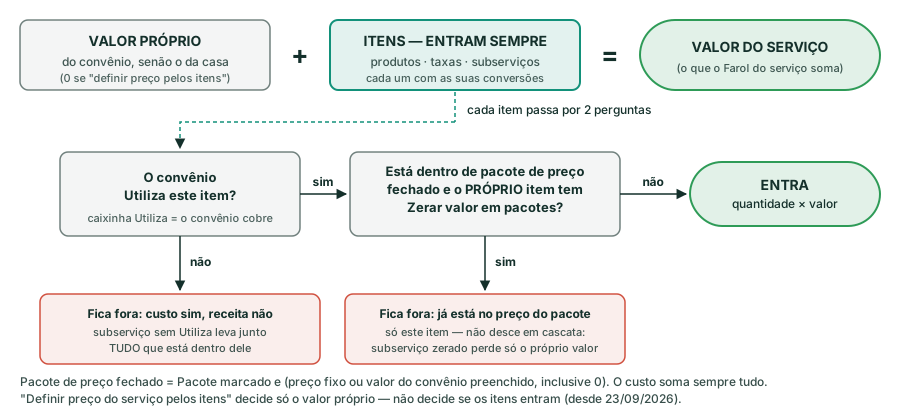
3.3 Tabela-verdade ✅ Em produção desde 23/09/2026
| Soma itens | Pacote | Valor convertido | Resultado |
|---|---|---|---|
| ✘ | ✘ | — | Valor fixo (convertido, se houver) + todos os itens com Utiliza. Zerar não é lido (não é pacote). No orçamento, produtos e taxas na quantidade inteira. Mudou em 23/09/2026 — antes os itens não entravam e o orçamento cobrava só o excedente. |
| ✘ | ✔ | — | Preço fechado: valor fixo (convertido, se houver) + itens não zerados. Zerados: no orçamento, só o excedente. |
| ✔ | ✘ | vazio | Soma de todos os itens com Utiliza (base 0) |
| ✔ | ✘ | preenchido | Valor convertido + todos os itens com Utiliza. Valor combinado não é pacote: Zerar não é lido |
| ✔ | ✔ | vazio | Igual à linha "✔ ✘ vazio" — Pacote não muda nada e Zerar não é lido (não há preço fechado) |
| ✔ | ✔ | preenchido (inclusive 0) | Preço fechado: Valor convertido + só os itens não zerados |
Em todas as linhas: item sem Utiliza fica fora (subserviço sem Utiliza leva tudo que está dentro dele); o custo soma tudo. Nas linhas ✘ ✘, "valor fixo (convertido, se houver)" significa que o valor combinado substitui o preço fixo do cadastro só como preço do serviço — os itens continuam somando por cima.
3.3.1 Valor combinado NÃO é pacote ✅ Regra vigente (decisão do Diretor 25/09/2026)
- O
Valor🔁 do serviço no convênio (valor combinado) muda só a base do serviço. Taxas, produtos e subserviços comUtilizacontinuam somando por cima, cada um com o seu preço. Ex.: combinado 100 → total = 100 + aplicação + medicamento. - Preço fechado que já inclui itens exige os três: (1) valor combinado na linha 🔁 (ou preço fixo do cadastro); (2)
Pacote✔ na linha do serviço; (3)Zerar valor em pacotes✔ em cada item incluso (abas Produtos, Taxas ou Serviços do convênio). Item sem Zerar segue cobrado à parte. Desde 25/09/2026, criar o vínculo marcando sóPacotenão liga oZerarsozinho — ele é marcado item a item. - Sem
Pacote, oZerar valor em pacotesdos itens não é consultado. - Pacote é sempre marcação por convênio. O cadastro do serviço (catálogo) só tem preço fixo ou soma dos itens; ambos definem só o preço do serviço.
- Na API:
valorInternoConveniosozinho não fecha pacote — enviepacote: trueno serviço ezerarValor: truenos itens inclusos (Implantação pela API).
3.4 Exemplos de conferência
| Cenário | Configuração | Esperado |
|---|---|---|
| Preço fixo sem Pacote | Valor 100 · Pacote ✘ · produto 50 (Zerar ✔ ou ✘ — não é lido) | 150,00 (até 23/09: 100,00) |
| Pacote fixo | Valor 100 · Pacote ✔ · produto 50 com Zerar ✔ | 100,00 |
| Pacote fixo + extra | idem, produto com Zerar ✘ | 150,00 |
| Pacote com valor convertido | Valor convertido 90 · Pacote ✔ · produto 50 Zerar ✘ | 140,00 |
| Valor combinado sem Pacote | Valor convertido 100 · Pacote ✘ · produto 50 (Zerar ✔ — não é lido) · taxa 30 | 180,00 (100 + 50 + 30 — valor combinado não é pacote) |
| Valor combinado com Pacote | Valor convertido 100 · Pacote ✔ · produto 50 Zerar ✔ · taxa 30 Zerar ✔ | 100,00 |
| Preço fechado de medicamento | Soma itens ✔ · Valor convertido 3.506,53 · Pacote ✔ · medicamento Zerar ✔ | 3.506,53 |
| Taxa de aplicação + medicamento | Soma itens ✔ · Valor convertido 266,16 · Pacote ✘ | 266,16 + medicamento |
| Medicamento + aplicação IM | Soma itens ✔ · Pacote ✔ · sem valor convertido · produto 135,42 Zerar ✔ · subserviço 80,00 | 215,42 (nada é zerado) |
| Subserviço não utilizado | Subserviço com Utiliza ✘ | O subserviço e tudo dentro dele ficam fora (custo continua contando) |
| Subserviço zerado em pacote fechado | Raiz: Pacote ✔ · valor convertido 0,01 · subserviço com Zerar ✔ contendo taxa 73,99 com Zerar ✘ | Subserviço = 0 (só a linha dele); taxa 73,99 entra → 0,01 + 73,99 = 74,00 (+ outros itens não zerados) (até 23/09 a taxa ficava fora — caso Noripurum/Bradesco) |
| Subserviço de preço fixo sem Pacote | Raiz soma itens · subserviço fixo 80 contendo produto 20 (Utiliza ✔) | 100,00 (80 + 20) (antes: 80 — os itens de dentro não somavam) |
Valores dos exemplos são ilustrativos.
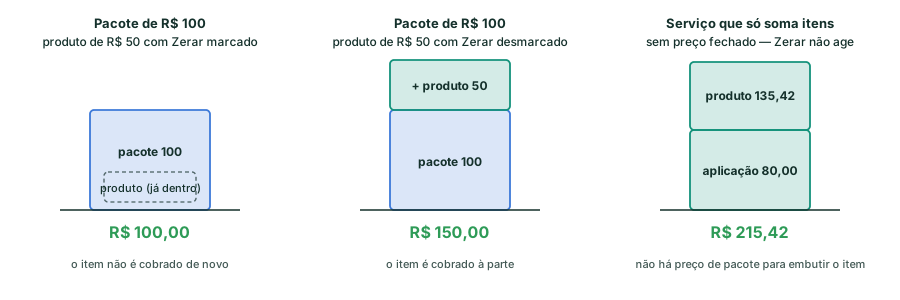
3.5 Regras de subserviço ✅ Em produção desde 23–24/09/2026
- Um subserviço contribui com o próprio valor (base) + os produtos/taxas/subserviços cadastrados dentro dele, cada um com as suas conversões — inclusive quando ele é de preço fixo sem Pacote. Mudou em 23/09/2026: antes, o preço fixo do subserviço "já incluía" os itens de dentro. Para que o preço do subserviço inclua os itens, marque Pacote nele (no convênio) e Zerar valor em pacotes nos itens inclusos.
Zerar valor em pacotesde um subserviço só age quando ele está dentro de um pacote de preço fechado, e zera só o valor dele. Os itens dentro dele continuam avaliados um a um: cada produto/taxa só fica fora se o próprio Zerar estiver marcado. Mudou em 24/09/2026: antes, subserviço zerado levava junto tudo que estava dentro dele.- O contexto "pacote de preço fechado" desce para todos os níveis: um produto marcado com Zerar dentro de um subserviço, dentro de um pacote fechado, fica fora — mesmo que o subserviço não esteja zerado.
- O que tira toda a subárvore é só a falta de Utiliza no subserviço (o convênio não cobre aquele subserviço).
- Zerar nunca zera o serviço cobrado sozinho, nem a base do serviço raiz.
- O sistema protege contra ciclos (serviço A contém B que contém A).
3.6 Linha ✅ do serviço na aba Serviços = valor do próprio serviço ✅ Em produção desde 23/09/2026
Cada subaba do convênio (Serviços, Produtos, Taxas) mostra, na linha ✅, como aquele item vai sair na guia/XML, com as conversões dele. No serviço, isso é o valor do próprio serviço — o valor combinado do convênio, senão o do cadastro; zero se o serviço "soma itens" e não tem valor combinado — ou seja, a linha de procedimento do XML. A linha ✅ não soma produtos e taxas: eles vão para as próprias áreas do XML, cobrados com as próprias conversões. Quem soma tudo é só o Farol do serviço (que consolida subserviços, produtos e taxas); o Farol da taxa olha só a taxa e o do produto, só o produto (passe o mouse na bolinha para ver receita e custo).
Exemplo: "Noripurum aplicado EV" com valor combinado 0,01 mostrava 16,03 na linha ✅ (a soma); hoje mostra 0,01.
3.6.1 Coluna Valor do serviço com 4 linhas ✅ em produção desde 24/09
Em produção desde 24/09/2026 (noite): a subaba Serviços expõe somarItens e o total do serviço no convênio, e a coluna Valor mostra "(soma dos itens)" e o total. Só a coluna Valor do serviço tem a 4ª linha; produtos, taxas e a coluna Tipo de Atendimento seguem com 3 linhas.
| Linha | Conteúdo | Uso na implantação |
|---|---|---|
| 🔒 cinza | Preço da casa (cadastro). Serviço com Definir preço do serviço pelos itens: soma dos itens a preço de casa, com a etiqueta "(soma dos itens)" | Referência; só leitura |
| 🔁 azul | Valor combinado com este convênio (nível 3) | Onde se digita. Sozinho não fecha pacote |
| ✅ verde | Valor do próprio serviço (linha de procedimento do XML). Soma itens sem valor combinado → "0,00 (sem preço próprio: itens cobrados à parte)". A explicação do 0,00 aparece ao passar o mouse na linha ✅; um texto visível na própria linha chega no próximo ajuste. | Conferir o valor que sai no procedimento. Esse 0,00 não é erro |
| Σ | Total do serviço no convênio: serviço + produtos, taxas e subserviços que entram na conta = o que o convênio paga = receita do Farol | Conferir o total contratado (pacote fechado bate com o valor combinado?) |
Cada linha tem uma dica (tooltip). Caso que motivou a mudança: "Ferinject aplicado" no convênio Particular, com "Definir preço do serviço pelos itens" marcado, mostrava ✅ R$ 0,00 e parecia erro. O mesmo total também se lê no Farol do serviço, na linha do serviço em Farol › Itens e no painel Expandir serviço. Na API do sistema (usada pela tela), o item do serviço traz somarItens e efetivo.totalConvenio (= receita total do Farol); na API externa, efetivo.totalConvenio não aparece no Swagger.
3.7 Expandir serviço ✅ Novo — 26/09/2026 (concluído em 25/09, #625)
Onde: Configurações › Convênios › [convênio] › aba Serviços e também Configurações › Serviços › [serviço] › aba Convênios. Nesta última, cada convênio agora mostra a coluna Farol (linha inteira colorida) e a linha ✅ efetiva (descrição, tipo de código, código, Tabela 87 e valor que vai na guia) — igual à aba Serviços do convênio — e também expande.
Clicando na seta da linha, abre (sob demanda) a árvore do serviço naquele convênio, como sai na guia. Colunas, nesta ordem:
Farol · Item tipo (Serviço / Subserviço / Produto / Taxa) · Item nome · Tipo código · Código · Tabela 87 · Zerar valor · Somar itens · Conta no total · Utiliza · Motivo · Unidade de medida · Quantidade · Custo unitário · Receita unitária · Custo total · Receita
- Item que não entra na cobrança aparece esmaecido; a coluna
Motivomostra "Convênio não utiliza", "Zerado em pacote" ou "Subserviço pai fora do total" (seção 6). - Cada linha tem o próprio farol; a linha do subserviço traz o total da sua subárvore.
- Os números são os mesmos da aba Farol › Itens e da bolinha do Farol (mesma fonte no banco) — nunca recalculados na tela. Alterou valor,
PacoteouZerarna linha do serviço e salvou → a lista expandida se atualiza sozinha. - ✅ Novo — 29/09/2026 Tooltip do Farol: passando o mouse na bolinha do Farol de cada linha aparecem margem, receita e custo da linha.
- ✅ Novo — 29/09/2026 Não há linha de total no fim da lista expandida: o total do serviço no convênio é a linha Σ da coluna Valor (3.6.1) — e a linha do próprio serviço, no topo da árvore.
- Carregamento sob demanda e cache das listas: a aba ficou mais rápida.
Uso na implantação: é a forma recomendada de conferir o que a guia vai cobrar e de diagnosticar "por que este serviço está vermelho?" sem filtrar milhares de linhas na aba Farol › Itens. Confira todo pacote montado: os itens inclusos devem aparecer esmaecidos com "Zerado em pacote"; os cobrados à parte, com Conta no total = Sim.
4. Ordem recomendada de configuração
Modo consulta (em produção desde 29/09/2026, #632). Todo convênio já cadastrado abre em modo consulta: dá para ver tudo, trocar de aba, filtrar, buscar, ordenar, paginar, expandir os itens do serviço, ver o Farol, abrir o Histórico e exportar — sem risco de mudar nada. A tela avisa: "Modo consulta. Para alterar, clique em Liberar para edição."
Para alterar (desde 01/10/2026 nada é gravado antes do Salvar):
- Clique em Liberar para edição (o botão passa a ser Bloquear edição). A faixa avisa: "Edição liberada. As alterações só são gravadas ao clicar em Salvar."
- Altere o que precisa. Nas abas Planos, Especialidades, Produtos, Serviços e Taxas a célula alterada fica destacada como pendente — ainda não foi gravada (a faixa mostra quantas linhas estão com alteração não salva).
- Clique em Salvar, no cabeçalho do convênio. Resposta: "N alteração(ões) das abas gravada(s)." Se algo falhar: "X gravada(s); Y não gravada(s): <motivo>" — o que falhou continua destacado para você corrigir e salvar de novo. Sem mudança: "Nenhuma alteração para salvar." (a aba Dados envia só os campos alterados).
- Terminou? Bloquear edição. Se ainda houver pendências, abre "Alterações não salvas" com Continuar editando / Descartar alterações / Salvar e bloquear.
Gravam na hora (não esperam o Salvar): as ações em massa — Selecionar/Desmarcar todos, Copiar e Importar Excel (com alteração pendente, o sistema pede antes: "Há alterações não salvas no convênio. Clique em Salvar (ou descarte em "Bloquear edição") antes de usar esta ação.") — e as abas Colaboradores, Custos extras, Farol e Dados Fiscais (NFS-e), que não entram no rascunho.
A liberação vale só nesta visita: trocar de convênio, sair ou recarregar a página volta ao modo consulta (não há bloqueio automático por tempo). Por isso todo passo a passo que altera um convênio é Liberar para edição → alterar → Salvar.
Casos especiais: convênio recém-criado abre liberado para preencher; sem permissão: "Modo consulta. Você não tem permissão para alterar convênios."; convênio desativado: "Convênio desativado: somente visualização. Reative-o para poder editar."; se parte dos dados não carregou: "Parte dos dados não carregou: nada foi gravado. Recarregue a tela antes de alterar." — a tela fica só leitura até carregar tudo (botão Recarregar a tela; salvar antes disso: "Aguarde o carregamento dos dados do convênio antes de salvar."); se outra pessoa gravou depois que você abriu a tela: "Este registro foi alterado por outra pessoa. Recarregue a tela antes de alterar." — nada é gravado por cima (#640). A API externa não passa pelo modo consulta.
✅ Novo — 02/10/2026 Histórico de alterações (#638): botão Histórico no cabeçalho do convênio (abre o histórico da aba atual; funciona também em modo consulta) e ícone Histórico de alterações em cada linha da lista de convênios (histórico geral). Filtros Subaba, Usuário (inclui alterações feitas pela API/integração), Operação (Criação/Alteração/Remoção) e De/Até; em cada linha, Ver campos alterados (antes e depois).
🟡 Cuidados que ainda valem (#639, parcial) O Selecionar/Desmarcar todos da aba Serviços só mexe no Utiliza, qualquer que seja a coluna escolhida (Retorno, Autorização, Pacote) — e grava na hora; nessas colunas, marque linha a linha. Não use "Copiar convênio" para montar um convênio (a correção dele não foi confirmada) — se já usou, confira tudo depois. Para passar de um convênio a outro, volte à lista e abra o próximo. Corrigido em 01–02/10/2026: marcar Utiliza/Autorização/Retorno/Pacote ou editar o código de um serviço não apaga mais o valor convertido; salvar a aba Dados não troca mais o prazo de autorização pelo limite de parcelas; data de reajuste vazia não vira mais 01/01/1970.
Histórico: até 29/09 as abas Serviços, Produtos e Taxas gravavam sozinhas ao sair do campo. Se notar um valor ou uma caixa alterados "sozinhos", use o botão Histórico para ver quem alterou e quando, e corrija. Em 29/09 as políticas de preço por tipo de produto passaram a carregar com a aba Dados (antes um Salvar podia inativá-las — confira as suas).
O #628 entrou em produção em 02/10, mas a trava no agendamento e no orçamento está desligada temporariamente desde 06/10/2026: hoje o sistema não filtra nem bloqueia profissionais, especialidades ou serviços pela especialidade do convênio ao agendar ou orçar (na autorização não há essa validação). A consulta de disponibilidade da IA (TalkMe, #633) é a exceção: ela respeita a coluna Atende — por isso a IA pode dizer que não há horário num caso que a recepção consegue agendar. Ao agendar, confira se o convênio cobre a especialidade.
No cadastro do convênio a coluna Atende vale: na aba Serviços, o serviço de especialidade que o convênio não atende aparece com a caixa desabilitada (laranja) e o chip "Não atendida" (ou "Não agenda", se já estava marcado) — não dá para marcar Utiliza; o "Selecionar todos" pula esses serviços; Copiar e Importar Excel os trazem desmarcados. Na aba Colaboradores entram só especialidades atendidas. ⚠️ Os textos dessa tela dizem que esses serviços "não podem ser usados no agendamento" e, ao desmarcar Atende, que "não poderão ser agendados por este convênio" — hoje isso não acontece: o agendamento não barra.
Regras (valem no cadastro e voltarão a valer no agendamento quando a trava for religada): convênio sem nenhuma especialidade marcada como Atende não restringe nada; serviço sem especialidade não passa pela trava; serviço ou profissional com várias especialidades é coberto se uma delas for atendida; desmarcar Atende não altera nada em cascata.
Faça já: marque Atende em cada especialidade que o convênio cobre — na implantação, antes de configurar serviços e profissionais do convênio (senão os serviços ficam "Não atendida" e não deixam marcar Utiliza). Em convênio já salvo: Liberar para edição → marcar → Salvar.
✅ Novo — 09/10/2026 🤖 IA de atendimento e painel de disponibilidade — o que manter em dia: o painel Disponibilidade por Convênio da Agenda passou a usar o catálogo de atendimento (#659, sem tela própria), com o mesmo veredito da agenda: grade que aceita o convênio, convênio com Utiliza no serviço, profissional, especialidade, local, serviço e equipamento ativos e serviço da especialidade da grade; os convênios por unidade vêm do cadastro Unidades do convênio. A IA (TalkMe) só oferece horários em grade que aceita o convênio e o serviço, confere a duração do serviço e recusa serviço inativo. ✅ Novo — 09/10/2026 a IA usa a consulta única de disponibilidade (#633): numa consulta só, ela verifica se há profissional da especialidade, que faz o procedimento, com agenda liberada para o convênio (sem mostrar horários — eles continuam vindo da agenda). 🟠 Roadmap a IA abrir autorização e orçamento (#660 — hoje ela não abre). Mantenha em dia: Atende convênio no cadastro do profissional; serviços e convênios (Incluir/Excluir) na grade; Utiliza nos serviços e Atende nas especialidades do convênio; e o convênio nas Unidades do convênio onde é atendido. Faltando algo, a IA pode dizer que não há atendimento mesmo que a recepção consiga agendar pela tela. ✅ Novo — 14/10/2026 🚦 O Farol também conta (#664): a IA não oferece serviço que o Farol bloqueia ou que exige aprovação (vermelho, roxo, amarelo com aprovação de nível 2) — esses se agendam pela recepção, com aprovação; e no painel Disponibilidade por Convênio, com um convênio no filtro, somem os serviços que o Farol bloqueia para ele.
- Taxas (valor da casa) — vêm antes das tabelas de preço internas e dos convênios, que dependem delas.
- Produtos (catálogo): aba Estoque →
Preço de venda tabela,Fonte de Preço,Fator K, e custo. - Serviços simples (preço fixo), depois serviços compostos (abas Produtos, Taxas, Servicos) — cadastre os subserviços antes dos serviços pais. Serviço de medicamento exige o produto já cadastrado.
- Tabelas precos internos (se a clínica usa tabelas de referência de preço de produto) — depois de Taxas, Produtos e Serviços e antes dos convênios.
- Convênio › Dados do convênio:
Pago no ato do atendimento?, parcelas, Política de Preço por Tipo de Produto. Primeiro passo: abra o convênio e clique emLiberar para ediçãoantes de qualquer alteração, em qualquer aba (convênio recém-criado já abre liberado); ao terminar,Salvarno cabeçalho. A liberação vale só nesta visita — saiu da tela, abriu outro convênio ou recarregou, clique de novo. ✅ Novo — 12/10/2026 Preencha também a Conta de recebimento do convênio (aba Dados), usada no Gerar Contas a Receber do lote. ✅ Novo — 15/10/2026 Se o contrato usar publicações oficiais, o bloco Referências oficiais por tipo de produto fica logo abaixo da Política de preço (opcional, 1ª fase — veja os cuidados). - Convênio › aba Especialidades ✅ Novo — 29/09/2026: marque
Atendeem cada especialidade que o convênio cobre — antes de configurar serviços e colaboradores do convênio, eSalvar. No cadastro do convênio ela já vale (serviço de especialidade não atendida fica "Não atendida" e não aceita Utiliza); no agendamento a trava está desligada desde 06/10/2026 (#628 — veja o aviso). - Convênio › abas Produtos / Serviços / Taxas (com a edição liberada —
Liberar para edição):Utilizaprimeiro; depois valores convertidos; na aba Serviços, a coluna Tipo de Atendimento (3 linhas — escolha na 🔁 o tipo que a operadora exige e confira na ✅); por últimoPacoteeZerar valor em pacotes. Passo a passo da aba Serviços para cada serviço:- Preço igual ao da casa →
Valor🔁 vazio. Preço diferente → digite o valor combinado na 🔁 (muda só o preço do serviço). - O contrato diz que esse preço já inclui itens? → marque
Pacotena linha do serviço eZerar valor em pacotesem cada item incluso (abas Produtos, Taxas ou Serviços) — marcar Pacote não liga o Zerar sozinho (desde 25/09/2026). Valor combinado sem Pacote não embute nada — os itens somam por cima. - Itens cobrados à parte →
Utiliza✔ e Zerar ✘. Salvarno cabeçalho do convênio (as alterações das abas ficam destacadas como pendentes até aqui).- Confira o total: linha Σ da coluna Valor; e, item a item, o painel Expandir serviço (seta da linha).
- Preço igual ao da casa →
- Convênio › aba Custos extras ✅ Novo — 12/10/2026 (se a operadora cobra algo à parte) e, no painel Serviços extras de cada serviço, os prestadores terceiros — grava na hora (2.5).
- Parâmetros › Valores (régua do Farol):
Parâmetro Vermelho (%),Parâmetro Amarelo (%), regras de aprovação por nível — ajuste antes da conferência pelo Farol; os demais parâmetros ficam para o fim da implantação (Parâmetros e Permissões). Em Parâmetros › Orçamento, mantenhaCustos extras (convênio, prestadores e repasse) também bloqueiamdesmarcado até rodarVer serviços que mudam de cor. - Conferir pelo Farol (seção 6).
Na implantação completa da clínica, esses passos se encaixam na ordem prática oficial: Empresa → Depósito mínimo → Locais e tipos → Operadoras/Fornecedores → Taxas → Produtos (catálogo) → Equipamentos → Serviços (subserviços antes dos pais) → Colaboradores → Convênios (dados, depois abas) → Conferência pelo Farol → Financeiro/Estoque → Pacientes → Parâmetros e Permissões. Ver o Guia de Implantação.
Ferramentas de produtividade nas três abas do convênio (copiar, importar e "selecionar todos" só com a edição liberada; exportar funciona também em modo consulta):
- Copiar (
Copiar configurações de outro Convênio) — mostra lado a lado "Atual" × "Origem" antes de copiar e grava na hora (leva também os prestadores; os custos extras têm cópia própria). 🟡 #639 Evite usar para montar um convênio: a correção do Copiar convênio não foi confirmada — se usar, confira tudo depois (Expandir serviço e Histórico). - Exportar Excel / Importar Excel — o template traz as colunas aceitas. No import de serviços há as colunas
PacoteeZerar Valor Em Pacotes. O import grava na hora. - Menu ⋮ da coluna
Utiliza:Selecionar Todos/Desativar Todos— grava na hora. 🟡 #639 Na aba Serviços, o "Selecionar/Desmarcar todos" só mexe no Utiliza, qualquer que seja a coluna escolhida — para Retorno, Autorização e Pacote, marque linha a linha. - Com alteração pendente nas abas, essas ações pedem antes: "Há alterações não salvas no convênio. Clique em Salvar (ou descarte em "Bloquear edição") antes de usar esta ação."
Utiliza vem desmarcado por padrão. Utiliza = o convênio cobre o item: desmarcado, o item tem custo mas não tem receita no Farol daquele convênio. É a causa nº 1 de "o valor veio menor".⚠️ Não conte com o valor padrão do
Zerar valor em pacotes. O banco passou a criar registros com Zerar marcado a partir de 18/09/2026 (os antigos ficaram desmarcados); e, desde 25/09/2026, criar o vínculo de um serviço no convênio marcando só Pacote (ou outra coluna) faz o Zerar nascer desmarcado — antes ele vinha ligado sem o usuário marcar. O Zerar só age em pacote de preço fechado — revise-o ao montar pacotes, item por item (inclusive os que estão dentro de subserviços), e confira no Expandir serviço.
Ao excluir (ou inativar) um produto em Estoque › Produtos ou uma taxa em Configurações › Taxas que está na composição de algum serviço ativo, nada é excluído: abre "Não é possível excluir" — "Este produto está em uso em N serviço(s) e não pode ser excluído. Corrija a composição dos serviços abaixo (substitua por outro item ou retire-o) e tente de novo." — com a lista Serviço / Código / Quantidade e o link de cada serviço (abre em nova aba). Corrigida a composição, a exclusão passa na hora. Serviços inativos aparecem à parte ("Também aparece em serviços inativos (não impede a exclusão)"). Na API externa a resposta é 409, com a lista em servicos.
Ao substituir o item num serviço, marque Utiliza (e, se for pacote, Zerar valor em pacotes) do substituto nos convênios — Liberar para edição → marcar → Salvar — e confira no Expandir serviço. Do mesmo jeito, o fornecedor usado em custo extra ou prestador ativo de convênio não pode ser excluído nem inativado.
Histórico: até 02/10/2026 a exclusão era livre e o item sumia da composição sem aviso. Se a clínica excluiu produtos ou taxas antes disso, confira os serviços mais usados no Expandir serviço.
5. Impacto em cada módulo
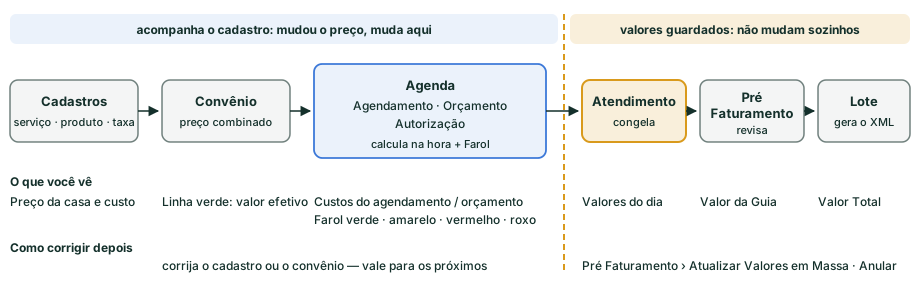
| Módulo | Como usa os valores | Pontos de atenção |
|---|---|---|
| Agendamento | Composição do serviço no convênio (produtos/taxas com Utiliza), valores pelos 3 níveis; item zerado vem a 0 só em pacote de preço fechado (subserviço zerado: só a linha dele). Custos do agendamento mostra custo × venda × margem. | Item sem Utiliza não aparece na composição. |
| Orçamento | Só para convênio com Pago no ato do atendimento?. Uma linha para o serviço (valor próprio) + linhas de produtos/taxas. Serviço de preço fixo sem Pacote: produtos e taxas cobrados na quantidade inteira, com as conversões do convênio (até 23/09 a composição entrava embutida e só o excedente era cobrado). Em pacote de preço fechado: item zerado → a quantidade da composição entra a R$ 0 e só o excedente é cobrado; item não zerado → quantidade inteira. Subserviço zerado sai a R$ 0, mas os itens dele não zerados são cobrados normalmente. | Item sem Utiliza entra a R$ 0,00 (tem custo, não tem receita) ✅ em produção desde 23/09/2026 — antes era cobrado pelo preço da casa. Subserviço sem Utiliza: ele e toda a subárvore a R$ 0,00. No Farol fica fora da receita. |
| Farol / alçada ✅ consolidado desde 23/09 | No orçamento, no agendamento e na autorização o Farol é consolidado: (Σ receita de TODOS os serviços, produtos e taxas ÷ Σ custo — produtos + custos extras do convênio + prestadores + repasse, desde 12/10/2026) × 100 — não é mais a cor mais crítica entre os serviços. Um serviço vermelho não bloqueia se o conjunto fecha verde; cada linha mantém a própria cor só para orientar. Produto com custo 0 → roxo e bloqueia; índice exatamente no limite do vermelho → amarelo; sem cor só com custo total 0. Com Custos extras … também bloqueiam desmarcado (padrão), bloqueio e alçada usam a cor sem os custos novos. Vermelho bloqueia; amarelo pode exigir nível 2; vermelho/roxo podem ser liberados por nível 3 se o parâmetro permitir — a aprovação por alçada refere-se ao consolidado. Aprovação Presencial (senha) ou Remoto (notificação). | Escopo: o Farol do serviço consolida tudo que está envolvido nele (subserviços, produtos, taxas); o da taxa olha só a taxa; o do produto, só o produto. Existe o parâmetro Desabilitar TODO bloqueio de farol em Orçamento e Autorização. |
| Autorização | Mostra "dados de conversão" e Farol por item (só para orientar); quem bloqueia é o Farol consolidado da autorização. | Produtos/taxas da autorização usam o valor avulso do item. |
| Atendimento | Congela no atendimento: valor de cadastro do serviço, valor convertido do serviço e a conversão de cada produto/taxa. | Alterar cadastro não altera atendimentos existentes. |
| Pré Faturamento | Trabalha sobre os valores congelados; permite editar Valor, Anular item e Atualizar Valores em Massa (exceto lote fechado). Regra do recálculo: valor específico do convênio é respeitado mesmo se 0; vazio → valor original do cadastro. | Guias mãe/filha: no XML só a guia mãe entra. |
| Lote / XML TISS | Total da guia = linha do serviço (valor convertido congelado, ou valor de cadastro) × quantidade + taxas + produtos agrupados pela Tabela 87 ANS (20/05 medicamentos · 19/00 materiais · 18 gases). Itens anulados ficam fora. O campo tipoAtendimento sai com o tipo de atendimento convertido do convênio, quando definido (senão o do cadastro do serviço). ✅ desde 23/09/2026 | Serviço que soma itens tem linha própria = valor convertido (ou 0); os itens saem nas linhas de despesa. |
| Relatórios | Mesmas contas da aba Farol do convênio. | Receita Própria = valor próprio do serviço; Receita Total = árvore inteira. |
6. Como conferir
- Convênio › aba Serviços › seta da linha (Expandir serviço) ✅ Novo — 26/09/2026 → forma recomendada: a árvore do serviço como sairá na guia, com farol, custo e receita por item; o que ficou fora vem esmaecido com o
Motivo. Também em Serviços › [serviço] › aba Convênios, para ver o mesmo serviço em todos os convênios (3.7). - Convênio › aba Farol › Serviços → clique no serviço → sub-aba Itens ✅ por linha desde 24/09/2026: cada linha reflete só ela — valor efetivamente considerado (zero quando fora), custo, receita, margem e farol da própria linha; a linha do serviço traz o total do serviço; a de um subserviço, o total do que está dentro dele. Colunas
Receita item,Conta no total,Caminho na árvore. Use esta sub-aba para varrer todos os serviços do convênio; para um serviço específico, o Expandir serviço é mais rápido (mesmos números). O que está com "Conta no total = Não" ficou fora — e o motivo é um destes (no Expandir serviço aparece o rótulo em português):
Histórico: o motivoMotivo (código) Rótulo no Expandir serviço Significado NAO_UTILIZA_NO_CONVENIOConvênio não utiliza Utilizadesmarcado no itemZERADO_EM_PACOTEZerado em pacote Item com Zerar dentro de pacote de preço fechado (em subserviço, só a linha dele) PAI_FORA_DO_TOTALSubserviço pai fora do total O item está dentro de um subserviço sem Utiliza (só a falta de Utiliza leva a subárvore) PAI_NAO_SOMA_ITENS(pai de preço fixo sem Pacote) deixou de existir em 23/09/2026, quando os itens passaram a entrar sempre. A sub-aba Farol › Serviços, que mostrava "0 registros" para todos os convênios, foi corrigida. - Relatórios › Agenda › Validação de Configuração Por Convênio — exporta Valor, Política de Preço, Fator K, Utiliza, Pacote, Zerar Valor.
- Relatórios › Cadastro › Serviços × Convênios — Farol de Margem —
Receita Total,Custo Total,Margem/Resultado %. - Orçamento/agendamento de teste › Custos.
7. Diagnóstico rápido
| Sintoma | Verifique |
|---|---|
| Não consigo alterar o convênio / "Modo consulta. Para alterar, clique em Liberar para edição." | Convênio em modo consulta (desde 29/09/2026, #632). Clique em Liberar para edição (seção 4) |
| Alterei nas abas e não gravou | Desde 01/10/2026 as abas Planos, Especialidades, Produtos, Serviços e Taxas só gravam no Salvar do cabeçalho; se a resposta foi "X gravada(s); Y não gravada(s): …", corrija as linhas que continuam destacadas e salve de novo |
| "Este registro foi alterado por outra pessoa. Recarregue a tela antes de alterar." | Outra pessoa gravou depois que você abriu a tela (#640); nada foi gravado por cima. Recarregue, veja o Histórico e refaça |
| "Parte dos dados não carregou: nada foi gravado. Recarregue a tela antes de alterar." | Carga incompleta: a tela fica só leitura até carregar tudo — botão Recarregar a tela |
| "Selecionar todos" em Retorno/Autorização/Pacote alterou o Utiliza | Limitação atual (#639): na aba Serviços a ação só alterna o Utiliza e grava na hora. Corrija e marque a coluna linha a linha |
| Serviço com chip "Não atendida" / "Não agenda" e Utiliza desabilitado | A especialidade do serviço não está com Atende na aba Especialidades do convênio (#628). Marque a especialidade (se o convênio cobre) e salve |
| Cor do Farol mudou desde 12/10/2026 sem mudança de preço | Custos extras, prestadores e repasse entraram no custo (2.5). Veja a composição no tooltip do Farol |
| "Modo consulta. Você não tem permissão para alterar convênios." | O usuário só tem permissão de consulta de convênios — o botão Liberar para edição não serve para ele. Ajuste a permissão ou use um usuário que possa alterar |
| "Aguarde o carregamento dos dados do convênio antes de salvar" / "Não foi possível carregar os dados do convênio" | Os dados ainda não carregaram (ou falharam): a tela não deixa salvar. Aguarde ou recarregue a página (volta ao modo consulta) |
| "Não foi possível salvar: há campos inválidos na aba Dados do convênio" | Há campo inválido na aba Dados, mesmo salvando de outra aba — corrija lá |
| Políticas de preço por tipo de produto do convênio ficaram inativas | Falha corrigida em 29/09/2026: um Salvar antes de as políticas carregarem mandava lista vazia e inativava todas. Reative/recadastre na aba Dados do convênio |
| Valor, Utiliza, Pacote ou Zerar do convênio mudou "sozinho" (até 29/09) | Até 29/09 as abas Serviços, Produtos e Taxas gravavam ao sair do campo, Enter ou clique na caixa, mesmo em quem só consultava. Hoje o convênio abre em modo consulta. Corrija com Liberar para edição |
| Serviço com farol vermelho / "por que está vermelho?" | Abra o Expandir serviço: o farol de cada linha mostra qual item puxa a margem; itens esmaecidos mostram o Motivo de estarem fora da receita |
| Receita do serviço menor que o esperado | Utiliza dos itens e subserviços; Pacote + Zerar indevidos; produto/taxa que saiu da composição (ex.: excluído antes de 02/10/2026) |
| Taxa deixou de ser cobrada / material sumiu da guia e do custo | O item saiu da composição (exclusão anterior a 02/10/2026, quando era livre). Recoloque o item (ou o substituto) no serviço. Desde 02/10 o sistema recusa excluir item em uso (#626 — seção 4) |
| "Não é possível excluir" ao excluir produto/taxa | O item está na composição de serviço ativo. Substitua ou retire nos serviços listados e tente de novo |
Criei o vínculo com Pacote e o item não ficou zerado | Correto desde 25/09/2026: marcar Pacote não liga o Zerar sozinho. Marque o Zerar em cada item incluso |
| Serviço de preço fixo "engordou" a receita depois de 23/09/2026 | Os itens passaram a entrar sempre. Se o preço fixo já os incluía: marcar Pacote no serviço + Zerar valor em pacotes nos itens inclusos |
| Subserviço zerado, mas a taxa/material de dentro continua na receita | Correto desde 24/09/2026 — Zerar é por item e não cascateia. Zere o próprio item, se estiver incluso no pacote |
| Receita em dobro | Mesmo valor no valor convertido do serviço raiz e no subserviço (ex.: taxa de aplicação). Manter em um lugar só. |
| Preço fechado somando medicamento | Falta Pacote no serviço ou Zerar valor em pacotes no medicamento |
| "O valor combinado não fechou o preço" — digitou o valor na 🔁 e os itens continuaram somando | Faltou marcar Pacote: valor combinado não é pacote e, sem Pacote, o Zerar dos itens nem é lido. Marque Pacote no serviço + Zerar valor em pacotes nos itens inclusos (3.3.1) |
| Linha ✅ do serviço em 0,00 (ex.: "Ferinject aplicado" no Particular) | Correto em serviço que soma itens sem valor combinado: não tem preço próprio; os itens saem nas áreas deles da guia. Com as 4 linhas (em produção desde 24/09), a linha ✅ mostra 0,00 e o total aparece na linha Σ. A explicação "0,00 (sem preço próprio: itens cobrados à parte)" aparece ao passar o mouse na linha ✅; um texto visível na própria linha chega no próximo ajuste. |
Marcar Pacote não mudou nada | Serviço soma itens e não tem valor convertido — comportamento correto ✅ Em produção desde 23/09/2026 |
| Produto com Fator K da política "não aplicou" | Há Valor Unitário convertido na linha: ele só recebe o Fator K da própria linha |
| Produto a R$ 0 | Sem fonte de preço resolvida, ou 0,00 digitado na conversão, ou fonte "fixo" sem Preço de venda tabela |
| Valor de R$ 0,01 em serviço | Marcador antigo para "sem valor" (do tempo em que 0 era tratado como vazio — corrigido em 23/09/2026). Limpar o campo (deixar vazio). |
| Linha ✅ do serviço mostra só o valor do serviço, sem os itens | Correto (desde 23/09/2026, seção 3.6): a linha ✅ é a linha de procedimento do XML. A soma de tudo está no Farol do serviço e na linha do serviço em Farol › Itens — e na linha Σ da coluna Valor (3.6.1, em produção desde 24/09) |
Farol roxo / Sem custo | Produto com custo 0 (sem compra e sem Última Compra (Unidade)) |
| Guia não refletiu o novo preço | Valores congelados → Atualizar Valores em Massa |
| Tela do convênio e guia com valores diferentes | Atendimento anterior à mudança, ou valor editado manualmente no Pré Faturamento |
8. Limitações conhecidas (para orientar o cliente)
Zerar valor em pacotesé por item no convênio: não é possível o mesmo produto ser embutido no pacote A e cobrado à parte no pacote B do mesmo convênio.- Equipamentos não têm valor: não entram em receita.
- Modo consulta do convênio (#632, em produção desde 29/09): a liberação de edição vale só para a visita atual; não há bloqueio automático por tempo nem registro de quem liberou (decisão do Diretor em 29/09) — mas toda alteração gravada aparece no
Histórico(#638). A aba Convênios do colaborador continua editável sem o botão, e a API externa grava normalmente. - A coluna
Atendeda aba Especialidades vale no cadastro do convênio, mas não restringe o agendamento nem o orçamento desde 06/10/2026 (trava desligada temporariamente — #628). A consulta de disponibilidade da IA (TalkMe, #633) é a exceção: respeita a coluna Atende. - #639 (parcial): "Selecionar/Desmarcar todos" da aba Serviços só alterna o Utiliza; "Copiar convênio" sem correção confirmada — evite.
- Serviços extras (prestadores): só valor fixo por execução — percentual de prestador ainda não existe (#655).
- Referências oficiais de produto (#662): 1ª fase em produção desde 15/10, sem carga de preços pela tela (importação retirada) — confirme com o time Rabi (veja).
- O cálculo exibido na tela de cadastro do serviço (soma dos itens) usa preços da casa; o valor por convênio está na aba Serviços do convênio (linha ✅ = valor próprio; linha Σ = total) e na aba Farol.
Continue por aqui: Visão Geral · Guia da Clínica · Guia para IA · Árvore de decisão do cadastro