📦 Estoque
Controle de produtos médicos, insumos e medicamentos da clínica: cadastro, movimentação, depósitos e alertas de estoque mínimo.
Visão Geral
O módulo de Estoque permite à clínica controlar seus materiais, insumos e medicamentos. Oferece desde o cadastro básico de produtos até o controle de depósitos e alertas de estoque mínimo.
Este módulo é mais relevante para clínicas que utilizam insumos, medicamentos ou materiais em seus procedimentos (clínicas de infusão, oncologia, dermatologia estética, fisioterapia, etc.). Consultórios simples podem não precisar deste módulo.
Grupo de permissão: ESTOQUE
Acesso em produção: app.rabisistemas.com.br/portal/estoque/produtos
Novidades de 15 a 23/10/2026 Novo — out/2026
- Novo — out/2026 Controle e receita no produto (22/10): campos Lista da Portaria 344/98, Sujeito a retenção de receita, Concentração e Forma farmacêutica; o Princípio Ativo ganhou as colunas de controle e o produto herda o que ficar em branco — ver Controle e receita.
- Novo — out/2026 Depósito inativo não movimenta: aparece com a linha "Inativo" e não recebe entradas nem saídas — ver Depósitos.
- Novo — out/2026 Movimentações do produto mostram todas as entradas; o aviso da coluna Última Compra (Unidade) explica que esse valor é o custo usado no Farol — ver Movimentações e custo.
- Novo — out/2026 A quantidade do produto no atendimento não volta mais ao valor antigo depois de alterada.
- Novo — out/2026 NF de fornecedor importa o XML mesmo sem o protocolo da SEFAZ — ver Compras › Notas Fiscais de Entrada.
- Novo — out/2026 Tabelas com 30 linhas por página; o Log de erros passou a ter a origem Estoque.
- Novo — out/2026 Movimentações de Estoque do produto com Paciente (23/10): coluna Paciente, filtros por dia e por motivo (inclusive de entrada), busca por responsável, motivo, lote, nota fiscal ou paciente e link para o atendimento — ver Movimentações de Estoque do produto.
Novidades de outubro/2026 ✅ Novo — 13/10/2026
Conferido no sistema em produção em 13/10/2026.
- Produto ou taxa em uso não pode mais ser excluído (#626) ✅ Novo — 02/10/2026 — se estiver na composição de um serviço ativo, a exclusão (ou inativação) é recusada e o sistema lista os serviços — ver Excluir ou inativar produto.
- Código do produto, EAN e NCM no tamanho certo (#635) ✅ Novo — 02/10/2026 — EAN com zero à esquerda preservado, NCM com 8 dígitos, campos que antes não deixavam limpar e Fator K com vírgula corrigido — ver Códigos do produto.
- Nota Fiscal de Entrada com lote, validade e conversão (#629) ✅ Novo — 09/10/2026 — a entrada no estoque sai por lote, com a validade da nota e o fator de conversão conferidos antes de confirmar; caixa/pacote entra como caixa; o recebimento pode ser estornado — ver Compras › Notas Fiscais de Entrada.
- Gravação protegida (#640) ✅ Novo — 02/10/2026 — produto, fornecedor e kits recusam gravar por cima de quem alterou antes ("Este registro foi alterado por outra pessoa. Recarregue a tela antes de alterar.") e a tela só libera edição depois de carregar todos os dados.
- Fornecedor em uso ✅ Novo — 12/10/2026 — fornecedor que é credor de custo extra de convênio ou prestador de "Serviços extras" ativo não pode ser excluído nem inativado (#655).
- ✅ Atualização 15/10 Referências oficiais de produto (SIMPRO, Brasíndice, CMED, TUSS, TGA — #662): 1ª fase em produção desde 15/10 — ver Referências oficiais; a carga de preços pela tela ainda está indisponível. 🟠 Roadmap Registro ANVISA / Referência do fabricante no cadastro: ainda não disponíveis.
- Limites de importação (#663) ✅ Novo — 13/10/2026 — planilha só .xlsx/.xls até 10 MB, um arquivo por vez ("Apenas planilhas Excel (.xlsx ou .xls) são permitidas." / "A planilha deve ter no máximo 10MB."); NF-e de fornecedor por ZIP até 200 XMLs — ver Compras. Listas com até 100 itens por página; seletor de produto até 500 (#669).
Novidades de setembro/2026 ✅ Novo — set/2026
Entregas do ciclo de setembro/2026 no Estoque e nos relatórios de estoque. Entregue no ciclo de setembro/2026; se ainda não apareceu no seu ambiente, chega na próxima atualização.
- Importação de NF-e de fornecedor ENTREGUE (#391): agora é possível importar o XML da nota fiscal do fornecedor para carregar o estoque e gerar as contas a pagar automaticamente — saiu do roadmap (em produção desde 08/09/2026). Ver Compras › Notas Fiscais de Entrada. ✅ Novo — 29/09/2026 Confira depois de receber: hoje o lote não é preenchido e a validade entra com uma data padrão — corrija aqui no estoque; a quantidade entra como está na nota (caixa × unidade). ✅ Atualização 13/10 desde 09/10/2026 (#629) lote, validade e conversão vêm da nota, conferidos antes de confirmar — confira só as notas confirmadas antes dessa data.
- Correção na transferência de estoque (#595): ajuste no fluxo de transferência entre depósitos.
- "Estoque Base" renomeado para "Estoque Atual" nos relatórios — nos relatórios Mapa de Estoque e Quantidade de Estoque, a coluna antes chamada "Estoque Base" passa a se chamar "Estoque Atual". É só o nome — o cálculo é o mesmo.
- Novo filtro "Tipo de Produto" — disponível em 5 relatórios de estoque.
- Nova visão "Pacientes em Uso" — no relatório Consumo de Estoque — Atendimento, com filtro por paciente.
- Janela do Mapa de Estoque ampliada — de 30 para 180 dias.
- Bateria de correções de números — saldos, consumo considerando cancelados, repasse fantasma e duplicidades corrigidos. O passo a passo não muda; os números ficaram certos.
- Pré-faturamento não baixa mais o estoque — mudança de regra no Faturamento: gerar pré-faturamento deixou de sensibilizar o saldo.
- Compras — Necessidade de Compra com estoque real, edição de pedido criado e aprovação na Central de Notificações — ver Módulo de Compras.
- Correção (24/09): conclusão do atendimento não é mais bloqueada por depósito inativo — o atendimento passou a ser concluído normalmente mesmo quando o depósito envolvido está inativo (fix em produção em 24/09/2026).
- Ordem de implantação corrigida (24/09) — o depósito mínimo por unidade é criado no início da implantação (antes dos locais) e o catálogo de produtos vem antes dos serviços — ver Depósitos e Ordem de Configuração do Estoque.
- ✅ Novo — 26/09/2026 Atenção ao excluir produto usado em serviço — naquela data a exclusão era livre. ✅ Atualização 13/10 desde 02/10/2026 a trava automática (#626) está em produção — ver Excluir ou inativar produto.
- ✅ Novo — 30/09/2026 Busca de fornecedor corrigida — no cadastro de produto e na entrada de estoque, a busca de fornecedor agora lista todos os fornecedores ativos (antes só os 10 primeiros apareciam). Em produção desde 29–30/09/2026.
Novidades de agosto/2026 ✅ Novo — ago/2026
Entregas do ciclo de agosto/2026 no módulo de Estoque. Entregue no ciclo de agosto/2026; se ainda não apareceu no seu ambiente, chega na próxima atualização.
- RESERVA DE MEDICAMENTO entregue (#363, 28/08/2026): era o último item "em desenvolvimento" do Estoque — agora entregue na Sprint 7.
- Mais melhorias no módulo de Compras (#590, 26/08/2026): 2ª rodada de melhorias — veja o Módulo de Compras e Pedidos.
- Previsão de estoque na data do agendamento (#521, 04/08/2026): ao agendar, o sistema mostra a previsão de estoque disponível na data do agendamento, por item — antecipando falta de insumo antes do dia do atendimento.
- Correções em produção (11–12/08/2026):
- Correção da fragmentação de validade no saldo;
- Bloqueio de saída de estoque em depósito inativo;
- Checagem de saldo por horário.
- Módulo de Compras entregue (1ª versão): o novo Módulo de Compras e Pedidos (#393, 12/08/2026) traz pedidos de compra e envio ao fornecedor, integrando-se à reposição do estoque.
- Zerar estoques negativos (#575, 13/08/2026): funcionalidade ENTREGUE — permite zerar os estoques que estavam com saldo negativo.
- Correção do "depósito fantasma" (#576, 13/08/2026): corrigido o depósito fantasma no cálculo das movimentações de estoque.
Novidades de julho/2026 ✅ Novo — jul/2026
Entregas do ciclo de julho/2026 no módulo de Estoque. Entregue no ciclo de julho/2026; se ainda não apareceu no seu ambiente, chega na próxima atualização.
- Saída de estoque vinculada ao atendimento (#406, 22/07/2026): a baixa de itens do estoque agora pode ser feita vinculada ao atendimento do paciente.
- Quantidade total / posição atual do item (#480, 21/07/2026): o sistema mostra o saldo real do item (quantidade total e posição atual).
- Paginação de estoque por localização e mapa de pedido (#478 e #479, 20/07/2026): listagens de estoque paginadas por localização e mapa de pedido.
- Correção da flag "Padrão Calcular" no valor da última compra (#510, 23/07/2026).
A importação de NF-e de fornecedor (#391) foi ENTREGUE no ciclo de setembro/2026 — veja as novidades de setembro. A reserva de medicamento (#363) já foi entregue (28/08) — veja as novidades de agosto acima.
Lista de Produtos
A tela principal do estoque lista todos os produtos cadastrados com seus saldos atuais.
URL: http://app.rabisistemas.com.br/portal/estoque/produtos
Colunas disponíveis na lista
- Nome do produto
- Tipo de produto
- Fornecedor
- Fabricante
- Estoque atual
- Estoque mínimo (na aba Estoque do produto; nos relatórios, a antiga coluna "Estoque Base" foi renomeada para Estoque Atual em set/2026)
- Status (Normal / CRÍTICO)
- Ações: Editar, Visualizar
Cadastrar Produto
Para adicionar um novo produto ao estoque:
- Acessar
Menu → Estoque → Produtos → "+ Novo"
URL:http://app.rabisistemas.com.br/portal/estoque/produtos/criar - Preencher os dados do produto
Campo Descrição Obrig.? Nome Nome comercial do produto Obrigatório Tipo de Código Tabela do código do item (ex.: Brasíndice, SIMPRO, própria) — ver Tabela 87 abaixo Obrigatório Tipo Produto Categoria: Medicamento, Material, etc. — cadastre os tipos antes Obrigatório Código Produto Código do produto na tabela escolhida — até 10 caracteres: letras, números, ponto, hífen ou barra (padrão TISS) Obrigatório Código EAN / Código NCM Código de barras (EAN com 8, 12, 13 ou 14 dígitos) e classificação fiscal (NCM com exatamente 8 dígitos) — ver Códigos do produto Opcional Localização padrão Onde o produto fica guardado (local do depósito) — por isso o depósito mínimo vem antes na implantação Obrigatório Princípio Ativo Para medicamentos: substância ativa Opcional Fabricante Fabricante do produto — cadastre os fabricantes antes (Estoque › Fabricantes) Obrigatório Fornecedores Um ou mais fornecedores. A busca lista todos os fornecedores ativos (corrigido em 30/09/2026 — antes só apareciam os 10 primeiros) Opcional Apresentação Embalagem (ex.: caixa, frasco) Obrigatório Contendo Quantidade dentro da embalagem Obrigatório Preço / Data da última pesquisa Referência de preço de compra Opcional Unidade De Medida Unidade de controle do estoque Obrigatório CD Campo obrigatório da tela Obrigatório Tabela 87 Relação das terminologias unificadas da saúde (referência do código do item) Opcional Estoque pode negativar Permite saída sem saldo Opcional - Salvar
Clique em Salvar. O produto aparece na lista com estoque inicial em zero. Depois, na aba Estoque do produto, configure Estoque mínimo, Estoque máximo, Estoque ideal, Aviso de validade, Preço de venda tabela, Fonte de Preço, Fator K e Tempo de entrega (cada campo grava ao sair dele; nenhum é obrigatório).
Correção 30/09/2026 (conferido na tela em produção): a tabela acima traz os campos reais do formulário; o antigo "Est. Base (mínimo)" não é campo do cadastro — o mínimo fica na aba Estoque do produto (Estoque mínimo) e é opcional; custos e margens também não fazem parte do cadastro. O produto exige Tipo de Produto, Fabricante e a Localização padrão (do depósito) — por isso fabricantes e o depósito mínimo vêm antes dos produtos na implantação (o manual antigo marcava Fabricante como opcional e não citava o depósito). Pela API externa, POST /produtos exige: nome, codigoProduto, apresentacao, contendo (quantidade na embalagem), depositoId, tipoProdutoId, fabricanteId, unidadeDeMedidaId e prazoDeReposicao (em dias). O Estoque mínimo não é exigido nem pela tela nem pela API e pode ser ajustado depois.
Códigos do produto: Código, EAN e NCM ✅ Novo — 02/10/2026
Em produção desde 02/10/2026 (#635):
| Campo | Regra | Mensagem se estiver fora |
|---|---|---|
| Código Produto | Até 10 caracteres: letras, números, ponto, hífen ou barra (padrão TISS) | "Código do produto deve ter até 10 caracteres (letras, números, ponto, hífen ou barra)." |
| Código EAN | Texto com 8, 12, 13 ou 14 dígitos — o zero à esquerda é preservado | "Código EAN deve ter 8, 12, 13 ou 14 dígitos numéricos." |
| Código NCM | Exatamente 8 dígitos (NCM antigo que tinha perdido o zero foi completado) | "Código NCM deve ter exatamente 8 dígitos numéricos." |
| Data da última pesquisa | Data válida (pode ser apagada) | "Data da última pesquisa inválida." |
- Pode informar o EAN completo de 13 dígitos normalmente — não é mais preciso deixá-lo vazio. A importação da nota de compra encontra o produto pelo EAN.
- Um valor antigo fora do padrão não trava a edição dos outros campos.
- Princípio Ativo, Tabela 87 e Data da última pesquisa agora podem ser apagados (antes o valor voltava). Select obrigatório vazio mostra "Campo obrigatório".
- O Fator K carrega com vírgula (10,5 não vira mais 105) — não é preciso conferi-lo depois de editar.
O Estoque mínimo (aba Estoque do produto) é fundamental para o Mapa de Estoque e a Necessidade de Compra funcionarem bem: produtos no mínimo ou abaixo dele aparecem como CRÍTICO nos relatórios e no Dashboard. Não é obrigatório, mas configure na fase de entradas de estoque.
Referências oficiais de produto (SIMPRO, Brasíndice, CMED, TUSS…) — 1ª fase ✅ Novo — 15/10/2026
Em produção desde 15/10/2026 (#662, issue ainda aberta). Guarda o código, a descrição oficial e o preço de cada produto nas publicações oficiais, e deixa o convênio usar essas referências — é o nível 2 da conversão de valores, entre o item do convênio e a política de preço/cadastro (ver Preços e Conversão de Valores).
A importação por planilha (códigos, preços, políticas) e o "Baixar modelo" foram retirados da tela em 15/10, porque as editoras não entregam no modelo do Rabi; voltam quando existir a leitura do arquivo de cada editora. Como o preço não se digita na aba do produto, hoje não há como carregar o preço do nível 2 pela tela — confirme com o time Rabi antes de contar com ele. Códigos e descrições oficiais por produto e a política por convênio já podem ser cadastrados. Sem política de referência no convênio, nada muda no cálculo.
- Estoque › "Referências oficiais" (menu novo; permissão PRODUTOS): "Códigos, descrições e preços dos produtos nas publicações oficiais (SIMPRO, BRASÍNDICE, CMED, TUSS e outras)". Abas Visão geral (resumo por publicação), Códigos dos produtos, Preços da publicação / Preços vigentes, Políticas dos convênios e Publicações (publicações e edições com vigência). Filtros "Sem preço vigente" e sem código. Exportar continua disponível.
- Estoque › Produtos › aba "Referências oficiais": por publicação, Código na publicação, Descrição oficial, Unidade na publicação ("Ex.: CX com 20 AMP"), Fator de conversão ("preço unitário = preço publicado ÷ fator"), principal e Atualização automática; preços vigentes por tipo de preço e alíquota, com "Histórico de preços". Botões "Adicionar código", "Remover código" (sai ao salvar; dá para "Desfazer remoção") e "Salvar referências" ("Referências oficiais salvas."). Sem permissão de alterar produto, tudo fica bloqueado.
- Convênio › Dados do convênio › bloco "Referências oficiais por tipo de produto (código, descrição e preço)" (abaixo da Política de preço; com Liberar para edição): por tipo de produto, a publicação do código (e se usa a descrição oficial), a publicação do preço, o tipo de preço (PF — Preço fábrica, PMC — Preço máximo ao consumidor…; obrigatório quando há preço), Alíquota ICMS %, ajuste % e Tabela 87 opcional. Botão "Salvar referências" e simulação de um produto (código, descrição, valor e a origem de cada um).
| O que | Ordem de prioridade (o primeiro que existir vale) |
|---|---|
| Código | Item do convênio › código principal da publicação da política › fonte de preço/cadastro |
| Descrição | Item do convênio › descrição oficial (se marcado na política) › cadastro |
| Preço | Valor do item/fonte própria do item › preço da edição vigente ÷ fator × (1 + ajuste %) (o Fator K do item substitui o ajuste) › política de preço › cadastro. Arredondado ao centavo. |
O nível 2 vale no Farol, no orçamento, na autorização, no atendimento, no pré-faturamento, na guia e no XML. Atenção: o XML descarta itens das tabelas 05 e 12 — na política, use a Tabela 87 20 (medicamentos) ou 19 (materiais).
Excluir ou inativar produto em uso — bloqueado ✅ Novo — 02/10/2026
Desde 02/10/2026, ao excluir ou inativar um produto em Estoque › Produtos (ou uma taxa em Configurações › Taxas) que está na composição de algum serviço ativo, nada é excluído: abre "Não é possível excluir" — "Este produto está em uso em N serviço(s) e não pode ser excluído. Corrija a composição dos serviços abaixo (substitua por outro item ou retire-o) e tente de novo." — com a tabela Serviço / Código / Quantidade e o link para cada serviço (abre em nova aba).
- Serviços inativos aparecem em "Também aparece em serviços inativos (não impede a exclusão)".
- Corrigida a composição, a exclusão passa na hora. Produto sem uso é excluído como antes.
- Pela API externa, a mesma trava responde 409 ITEM_EM_USO_EM_SERVICOS com a lista; há a consulta
GET /produtos/{id}/uso-em-servicos.
Até 01/10/2026 a exclusão era livre e o item sumia da composição sem aviso. Se algum produto foi excluído antes disso, confira os serviços em que ele estava (Expandir serviço no convênio ou Farol › Itens).
Tipos de Produto
Categorias para classificar os produtos do estoque. Devem ser cadastrados antes dos produtos.
Exemplos de tipos de produto:
- Medicamento
- Material de Consumo
- EPI (Equipamento de Proteção Individual)
- Material de Escritório
- Equipamento
- Insumo para Procedimento
URL: http://app.rabisistemas.com.br/portal/estoque/produtos/tipos-produtos
Fornecedores
Cadastro das empresas fornecedoras de produtos e insumos da clínica.
URL: http://app.rabisistemas.com.br/portal/estoque/fornecedores
Como cadastrar um fornecedor
- Acessar
Menu → Estoque → Fornecedores → "+ Novo"
- Preencher
Nome/Razão Social, CNPJ, endereço, telefone, e-mail, pessoa de contato.
- Salvar
O fornecedor ficará disponível para seleção no cadastro de produtos e na entrada de estoque (a busca lista todos os fornecedores ativos).
Controle e receita (opcional): classificação para as receitas Novo — out/2026
Desde 22/10/2026, na aba Dados do Produto, o bloco "Controle e receita (opcional)" traz:
| Campo | Para que serve |
|---|---|
| Lista da Portaria 344/98 | Não controlado, A1 … C5. Define o tipo de receita que o Rabi sugere (Controle Especial, Notificação A, B, B2, Retinoides, Talidomida). |
| Sujeito a retenção de receita | Sim/Não — antimicrobianos e agonistas GLP-1 (ex.: Ozempic, Mounjaro). Leva à Receita Sujeita à Retenção. |
| Concentração | Ex.: 500 mg. Vai pronta para a receita. |
| Forma farmacêutica | Ex.: comprimido, solução injetável. Vai pronta para a receita. |
Todos são opcionais — o produto continua sendo salvo sem eles. Mas, sem a classificação, o Rabi não consegue sugerir o tipo certo de receita. Atalho: classifique o Princípio Ativo; o que ficar em branco no produto é herdado dele. Como isso é usado no atendimento: Receitas e SNCR › Passo 5 e Qual receita para cada medicamento.
Movimentações do produto e custo do Farol Novo — out/2026
As movimentações do produto passaram a mostrar todas as entradas. O valor Última Compra (Unidade) tem um aviso (passe o mouse) explicando que ele é o custo usado no Farol: se o Farol de um serviço com esse produto parecer errado, confira primeiro a última compra.
Movimentações de Estoque do produto: paciente, filtros e busca Novo — out/2026
Desde 23/10/2026, em Estoque › Produtos › abra o produto › aba Estoque › Movimentações de Estoque:
- coluna nova Paciente — aparece nas saídas por atendimento e nos estornos;
- filtro Data por dia e filtro Motivo, que agora inclui também os motivos de entrada;
- a lupa busca por responsável, motivo, lote, nota fiscal ou paciente;
- paginação, filtros e ordenação são feitos no servidor — a lista abre rápida mesmo em produto com muitas movimentações;
- no detalhe (ícone de olho) aparecem Paciente e Atendimento ("Nº 123 — dd/mm/aaaa"), com link que abre o atendimento.
A tela Estoque › Movimentação continua com a lista completa de todos os produtos.
Fabricantes
Cadastro dos fabricantes dos produtos utilizados na clínica.
URL: http://app.rabisistemas.com.br/portal/estoque/fabricantes
Princípios Ativos
Substâncias ativas de medicamentos e compostos farmacêuticos. Permite identificar medicamentos pela substância mesmo com nomes comerciais diferentes.
Novo — out/2026 O Princípio Ativo ganhou as colunas "Portaria 344" e "Retenção de receita". Classificar aqui vale para todos os produtos daquela substância: o que estiver em branco no produto é herdado do princípio ativo (o que for preenchido no produto prevalece). Ver Controle e receita.
URL: http://app.rabisistemas.com.br/portal/estoque/principios-ativos
Depósitos
Locais físicos de armazenamento dos produtos. Uma clínica pode ter múltiplos depósitos (farmácia, almoxarifado, sala de procedimentos, etc.).
URL: http://app.rabisistemas.com.br/portal/estoque/depositos
Todo local de atendimento exige um depósito padrão de saída ativo. Por isso, logo depois de cadastrar a empresa — e antes dos locais — crie um depósito mínimo por unidade aqui em Estoque → Depósitos (ex.: "Depósito Principal"), mesmo que a clínica ainda não use estoque. Pela API externa: POST /depositos (unidade + descrição; nome repetido na mesma unidade é recusado). Os demais depósitos, as entradas de estoque e os custos continuam na fase de Financeiro/Estoque, mais adiante. O manual antigo deixava os depósitos para a etapa de estoque (8) — isso travava o cadastro de locais. Ver a ordem oficial de implantação.
Depósito inativo: a saída de estoque em depósito inativo é bloqueada (desde ago/2026) e um depósito inativo não pode ser o padrão de saída de um local. ✅ 24/09/2026 Já a conclusão do atendimento não é mais bloqueada por depósito inativo.
Novo — out/2026 Depósito inativo não movimenta: ele aparece com a linha "Inativo" e não aceita entradas nem saídas. Para voltar a usar, reative o depósito.
Mapa de Estoque
O Mapa de Estoque é um relatório especial que mostra todos os produtos com seus saldos atuais e destaca os itens em situação crítica.
✅ Novo — set/2026 No relatório, a coluna "Estoque Base" foi renomeada para "Estoque Atual" (só o nome; o cálculo é o mesmo), a janela de análise foi ampliada de 30 para 180 dias e há o novo filtro "Tipo de Produto" — ver novidades de setembro/2026.
Um produto é marcado como CRÍTICO quando seu estoque atual está igual ou abaixo do Estoque mínimo configurado na aba Estoque do produto. Produtos críticos devem ser repostos o quanto antes para não interromper os atendimentos.
Como acessar o Mapa de Estoque
O Mapa de Estoque está disponível em dois locais:
- Relatórios: Menu → Relatórios → Mapa de Estoque
URL:http://app.rabisistemas.com.br/portal/relatorios - Dashboard de Produtos: Dashboard → aba Produtos
URL:http://app.rabisistemas.com.br/dashboard/produtos
Integrações do Estoque
| Integração | Descrição |
|---|---|
| 📋 Prontuário → Estoque | Insumos utilizados em procedimentos podem dar baixa automática no estoque. ✅ Novo — jul/2026 A saída de estoque vinculada ao atendimento foi entregue em 22/07/2026 (#406) |
| 🛒 Compras → 📦 Estoque | ✅ Novo — 29/09/2026 A Nota Fiscal de Entrada (Compras) dá entrada no estoque ao Confirmar Recebimento (depósito escolhido na confirmação) e cria a conta a pagar no Financeiro. ✅ Atualização 13/10 desde 09/10/2026 (#629) a entrada é feita por lote, com validade e fator de conversão conferidos antes de confirmar; o recebimento pode ser estornado. |
| 📦 Estoque → 📈 Relatórios | Mapa de Estoque: saldo atual vs. mínimo, produtos críticos |
| 📦 Estoque → 📊 Dashboard | Dashboard de Produtos: resumo de itens abaixo do estoque mínimo |
| ⚙️ Config → 📦 Estoque | Tipos de produto, fornecedores e fabricantes configurados nas Configurações ficam disponíveis no Estoque |
Ordem de Configuração do Estoque
O estoque entra em dois momentos da implantação (ordem oficial corrigida em 24/09/2026 — ver o Guia de Implantação; pela API externa, a mesma ordem: Implantação via API):
No início (antes dos locais e dos serviços)
- Depósito mínimo (1 por unidade)
Logo depois da empresa e antes dos locais — cada local exige um depósito padrão de saída ativo.
- Tipos de Produto
Cadastrar as categorias antes dos produtos.
- Fornecedores
Cadastrar as empresas fornecedoras (junto com as operadoras).
- Fabricantes
Cadastrar os fabricantes dos produtos.
- Princípios Ativos
Para clínicas com medicamentos: cadastrar os princípios ativos.
- Produtos (catálogo)
Depois das taxas e antes dos serviços: nome, tipos, código, fabricante, localização padrão (do depósito), apresentação, contendo, unidade de medida e CD (obrigatórios), fornecedor, princípio ativo. Sem entradas ainda; o Estoque mínimo (aba Estoque do produto, opcional) pode ser preenchido depois de salvar e ajustado a qualquer momento.
Depois (fase de Financeiro/Estoque)
- Depósitos adicionais
Farmácia, almoxarifado, sala de procedimentos — se a clínica usar mais de um.
- Entradas de estoque e custos
Estoque inicial, custos de compra e ajuste do Estoque mínimo (aba Estoque) de cada produto já cadastrado.
Capturas de Tela
Imagens de referência das telas do módulo com indicação numerada dos elementos principais.
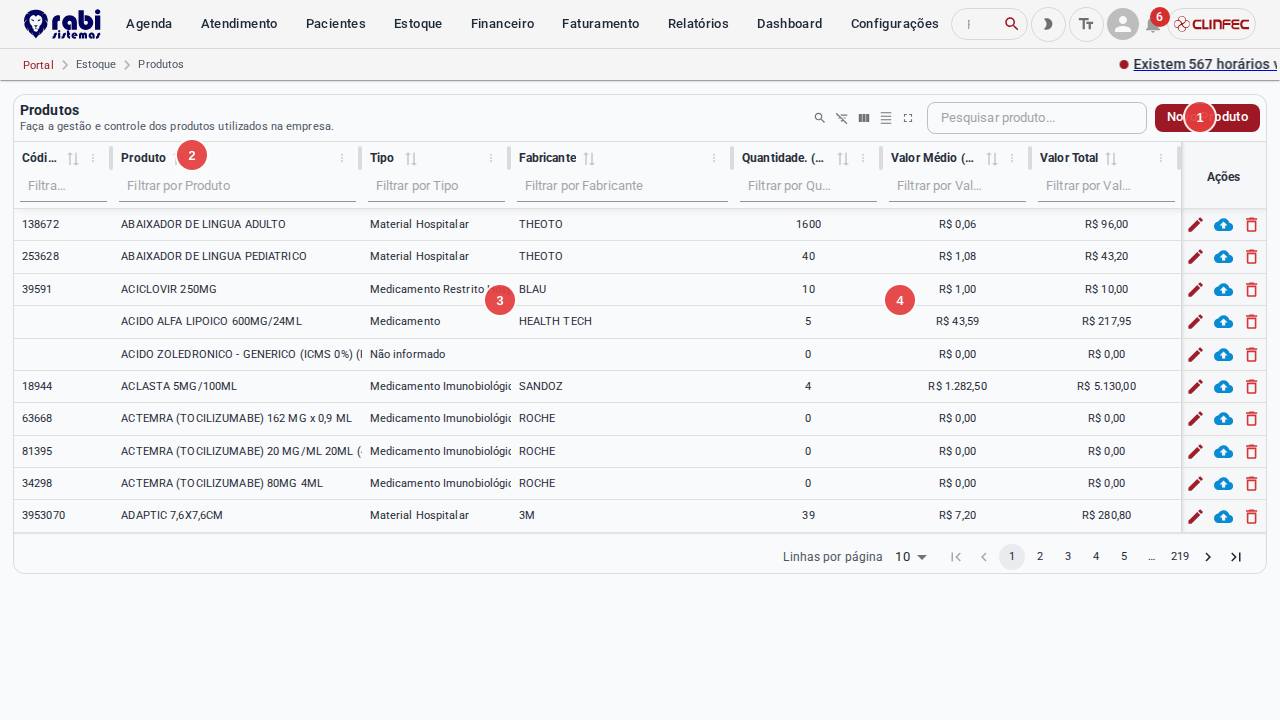
- Botão Novo Produto — cadastra um novo item no estoque
- Filtros de busca — nome, tipo, fabricante
- Lista de produtos com quantidades em estoque
- Colunas de valor mínimo e valor total