📈 Relatórios
Análises gerenciais da clínica: agenda, produtividade, financeiro, estoque e rastreabilidade completa via logs de auditoria.
Visão Geral
O módulo de Relatórios agrega dados de todos os outros módulos e os apresenta em análises filtráveis e exportáveis. É a principal ferramenta para decisões gerenciais na clínica.
Grupo de permissão: RELATORIOS — apenas ação VIEW
Acesso em produção: app.rabisistemas.com.br/portal/relatorios
A permissão de RELATORIOS deve ser concedida apenas para perfis de gestão e financeiro. Recepcionistas e médicos tipicamente não precisam de acesso a relatórios gerenciais.
Catálogo de Relatórios
O sistema Rabi oferece os seguintes relatórios identificados:
| Relatório | Descrição | Principais Filtros | Export |
|---|---|---|---|
| Relatório de Agenda | Lista de todos os agendamentos com detalhes completos | Data, Especialidade, Profissional, Status, Unidade, CPF, Celular, Cidade, Encaixe | CSV |
| Ocupação da Agenda | Taxa de ocupação por profissional e período | Data, Profissional, Unidade | CSV |
| Produtividade da Agenda | Quantidade de atendimentos por colaborador | Data, Profissional, Especialidade | CSV |
| Produtividade por Usuário ✅ Novo — 14/10/2026 | 5 indicadores por colaborador no período: agendamentos criados, acolhimentos, autorizações solicitadas, atendimentos finalizados e recebimentos registrados; aba Comparecimento (rota /portal/relatorios/produtividade-usuario) |
Período | — |
| Comparecimento por Atendente ✅ Novo — 14/10/2026 | Refeito: categorias compareceu / cancelado / remarcado / a acontecer / faltou; % comparecimento = compareceram ÷ (compareceram + faltaram) | Período, Local | Excel |
| Repasse por Colaborador ✅ Novo — 02/10/2026 | Repasse de serviços, produtos e taxas por colaborador, com colunas Tipo e Origem do repasse e totais do filtro por tipo | Data, Colaborador, Convênio, Descrição, Paciente | Excel |
| Recebimentos por Atendente ✅ Novo — 12/10/2026 | Quem recebeu, por dia e forma de pagamento, com comprovantes e conciliação (Relatórios › Financeiro) | Período | — |
| Conciliação: pago × conciliado ✅ Novo — 12/10/2026 | Por conta caixa: pago, conciliado, pendente e % conciliado, com a lista do que está pago e não conciliado (Relatórios › Financeiro) | Período | — |
| Fluxo de Caixa | Saldo diário, acumulado, máximo e mínimo | Data, Conta, Tipo de Saldo | — |
| DRE Gerencial ✅ Novo — 29/09/2026 | Demonstrativo de resultado mês a mês (receita líquida → resultado líquido), com detalhe dos lançamentos de cada linha | Período (competência × caixa), Unidade, Convênio, Centro de custo, Categoria | XLSX / Imprimir |
| Mapa de Estoque | Saldo atual vs. estoque mínimo; itens críticos. ✅ Novo — set/2026 Coluna "Estoque Base" renomeada para "Estoque Atual"; janela ampliada para 180 dias | Produto, status CRÍTICO, Tipo de Produto ✅ set/2026 | — |
| Pareto — Curva ABC e análises 80/20 Novo — out/2026 | Quais poucos convênios, serviços, produtos, profissionais, pacientes, glosas, despesas etc. respondem pela maior parte do resultado; classe A/B/C de cada item (rota /portal/relatorios/pareto/curva-abc) |
Competência (mês inicial/final), Unidade, Convênio (inclui Particular), Tipo de receita, Bruto/Líquido | XLSX |
| Faturamento sem XML Novo — out/2026 | Envios de lote a convênios que não recebem XML (portal ou papel): digitado, recusado e pendente (Faturamento › Faturamento sem XML) | Convênio, período | — |
| Logs de Auditoria | Registro completo de ações no sistema — Novo — out/2026 desde 23/10 só com o campo alterado | Data, Usuário, Ação, Módulo | — |
Novidades de 16 a 23/10/2026 Novo — out/2026
Conferido no sistema em produção em 23/10/2026.
- Grupo Pareto: Curva ABC + 20 análises 80/20 (21/10) Novo — out/2026 — ver Pareto 80/20 e Curva ABC.
- Log de auditoria só com o campo alterado (#627, 23/10) Novo — out/2026 — em produção; ver Logs de Auditoria.
- Relatório agregado de glosas Novo — out/2026 — o glosado passou a ser calculado como faturado − pago, junto com a nova tela Faturamento › Recebimentos de convênio.
- Relatório Faturamento sem XML Novo — out/2026 (23/10) — ver Financeiro › Faturamento sem XML.
- Log de erros Novo — out/2026 — novas origens Estoque, Financeiro e Orçamento e filtro por usuário — ver Log de erros.
- Tabelas do sistema mostram 30 linhas por página Novo — out/2026 (use a paginação para ver as demais).
Novidades de outubro/2026 ✅ Novo — 13/10/2026
Conferido no sistema em produção em 13/10/2026.
- Dois relatórios novos em Relatórios › Financeiro (#650) ✅ Novo — 12/10/2026 — "Recebimentos por Atendente" (quem recebeu, por dia e forma, com comprovantes e conciliação) e "Conciliação: pago × conciliado" (por conta caixa: pago, conciliado, pendente, % conciliado e o que está pago e não conciliado, com os dias sem conciliar). O "quem recebeu" é gravado pelo sistema desde 12/10/2026 — para datas anteriores, o nome pode ser o de quem salvou a tela. Ver Financeiro › Caixa por atendente.
- Repasse por Colaborador revisado (#644) ✅ Novo — 02/10/2026 — ver Produtividade e Repasses.
- Serviços que mudam de cor com os custos extras (#655) ✅ Novo — 12/10/2026 — relatório aberto pelo botão "Ver serviços que mudam de cor" em Configurações › Parâmetros › Orçamento (colunas Convênio, Serviço, Antes, Depois, Receita, Custo antes, Custo depois, Composição). Os relatórios de Farol passam a considerar o custo novo (produtos + custo extra do convênio + prestadores + repasse) — ver Regras de Negócio.
- Fluxo de Caixa sem movimentação excluída ✅ Novo — 12/10/2026 — saldo, histórico e fluxo de caixa deixaram de contar movimentação excluída (em produção, nenhuma conta mudou de saldo).
- 🟠 Roadmap Relatório de acolhimento (#382) segue sem sprint definida — confira o Roadmap; o log de auditoria "só o que mudou" (#627) segue na Sprint 14. Novo — out/2026 Atualização 23/10: o #627 está em produção — ver Logs de Auditoria. ✅ Atualização 15/10 o relatório "Produtividade por Usuário" entrou em produção em 14/10 — ver 13 a 15/10.
Novidades de 13 a 15/10/2026 ✅ Novo — 15/10/2026
- Relatório novo "Produtividade por Usuário" ✅ Novo — 14/10/2026 — rota
/portal/relatorios/produtividade-usuario. Mostra, por colaborador e no período, 5 indicadores: agendamentos criados, acolhimentos, autorizações solicitadas, atendimentos finalizados e recebimentos registrados. Tem a aba Comparecimento. - Comparecimento por Atendente refeito ✅ Novo — 14/10/2026 — filtro Local; categorias compareceu / cancelado / remarcado / a acontecer / faltou; colunas novas Cancelados, Remarcados e A acontecer (tela e Excel); % comparecimento = compareceram ÷ (compareceram + faltaram) — "Faltaram" deixa de contar cancelados, então o percentual pode mudar em relação ao que você via antes; agendamento sem criador aparece como "Sem atendente registrado".
- Filtro Local ✅ Novo — 14/10/2026 nos relatórios de Produtividade de Atendimento, de Agendamento e de Orçamentos (Autorizações não têm local).
- Produtividade Agendamento/Atendimento corrigida ✅ Novo — 14/10/2026 — contavam cada serviço em vez de cada agendamento; os números caem um pouco a partir de agora.
- Teto de exportação ✅ Novo — 14/10/2026 (#669) — relatórios e exportações trazem até 10.000 linhas; as listas da tela mostram até 100 por página. Pedido acima do teto é reduzido sem erro: refine o período ou os filtros. A Auditoria geral mostra no máximo 100 linhas por página.
Novidades de setembro/2026 ✅ Novo — set/2026
Entregas do ciclo de setembro/2026 nos relatórios. Entregue no ciclo de setembro/2026; se ainda não apareceu no seu ambiente, chega na próxima atualização.
- ✅ Novo — 29/09/2026 DRE Gerencial (#617, fechada em 28/09/2026) — em produção desde 28/09/2026 (antes estava no roadmap): Relatórios › DRE Gerencial, com regime de competência × caixa, visão mês a mês e "Ver lançamentos" — ver seção própria.
- Log de auditoria guardando só o que mudou (#627) — Novo — out/2026 em produção desde 23/10/2026 (antes: roadmap Sprint 12 → 14); ver Logs de Auditoria.
- Tela de Auditoria no sistema (#185, entregue em set/2026): os logs de auditoria agora têm tela própria no sistema, facilitando a consulta de quem fez o quê e quando — veja Logs de Auditoria.
- "Estoque Base" renomeado para "Estoque Atual" — nos relatórios Mapa de Estoque e Quantidade de Estoque, o nome exibido mudou de "Estoque Base" para "Estoque Atual". É só o nome — o cálculo é o mesmo.
- Novo filtro "Tipo de Produto" — adicionado em 5 relatórios de estoque.
- Nova visão "Pacientes em Uso" — no relatório Consumo de Estoque — Atendimento, com filtro por paciente: mostra quais pacientes estão usando cada produto.
- Janela do Mapa de Estoque ampliada de 30 para 180 dias.
- Bateria de correções de números — saldos, consumo que contava cancelados, repasse fantasma e duplicidades corrigidos. O passo a passo de uso não muda; os números agora ficam certos.
Novidades de agosto/2026 ✅ Novo — ago/2026
Entregas do ciclo de agosto/2026 no módulo de Relatórios. Entregue no ciclo de agosto/2026; se ainda não apareceu no seu ambiente, chega na próxima atualização.
- Relatório agregado de glosas — NOVO (#587, 26/08/2026): relatório agregado de glosas por convênio, motivo e período, entregue junto com o rework completo de Glosas (veja o Faturamento Avançado). Novo — out/2026 Desde 23/10 o glosado é calculado como faturado − pago.
- Revisão crítica de relatórios e dashboards (#591, 28/08/2026): 20 itens de relatórios/dashboards avaliados e corrigidos.
- Relatórios médicos × convênios e serviços × convênio com farol (#453, 06/08/2026): novos relatórios que cruzam médicos e serviços com os convênios, exibindo o farol (🟢/🟡/🔴) de cada combinação, em versão para impressão.
- Revisão geral: só dados da própria clínica (#542, 04/08/2026): os relatórios passaram por revisão para mostrar somente serviços, convênios e profissionais da própria clínica.
- Relatório de rotina de recepção (#381, entregue em 19/08/2026).
- Relatório de rotina de autorização (#383, entregue em 19/08/2026).
Novos relatórios ✅ Novo — jul/2026
Entregas do ciclo de julho/2026 no módulo de Relatórios. Entregue no ciclo de julho/2026; se ainda não apareceu no seu ambiente, chega na próxima atualização.
- Relatório de rotina de fechamento (#384, entregue em 23/07/2026).
- Relatório de autorizações (#371, entregue em 23/07/2026).
- Infraestrutura: views para os novos relatórios (#487, 23/07/2026) — base técnica que sustenta os relatórios desta leva.
Chegando (replanejados)
Os relatórios de rotina de recepção (#381) e de rotina de autorização (#383) foram ENTREGUES em 19/08/2026 (veja as novidades de agosto acima). Os relatórios abaixo foram replanejados para a Sprint 13 (02–09/out) e, ✅ Atualização 13/10, estão sem sprint definida — confira o Roadmap — ainda não disponíveis:
- Relatório de acolhimento (#382)
- Relatório de produtividade por usuário (#385)
Relatório de Agenda
O relatório mais utilizado. Lista todos os agendamentos no período com campos completos.
Como gerar
- Acessar
Menu → Relatórios → Relatório de Agenda
- Definir período
Preencha Data Agendamento Inicial e Data Agendamento Final.
- Filtros opcionais
Filtro Tipo Especialidade Multi-seleção Colaborador (Profissional) Multi-seleção Status Multi-seleção: Aguardando, Confirmado, Cancelado, Atendido, Acolhido, Remarcado Unidade Multi-seleção Procedimento Multi-seleção CPF / Celular / Cidade Texto livre (filtro por paciente) Encaixe Sim/Não Data Acolhimento Data Data Atendimento Data - Aplicar e visualizar
Clique em "Aplicar Filtros". O total de registros é exibido abaixo da tabela.
- Exportar CSV
Clique em "Exportar CSV" para download em formato compatível com Excel.
Fluxo de Caixa
Visualiza a movimentação financeira ao longo do tempo, por conta/caixa.
| Indicador | Descrição |
|---|---|
| Saldo do Dia | Entradas menos saídas no dia específico |
| Saldo Acumulado | Saldo progressivo ao longo do período |
| Saldo Máximo | Maior saldo alcançado no período |
| Saldo Mínimo | Menor saldo registrado no período |
| Positivo | Dias com entradas maiores que saídas |
| Negativo | Dias com saídas maiores que entradas |
DRE Gerencial ✅ Novo — 29/09/2026
Em produção desde 28/09/2026 (#617, fechada em 28/09/2026). Até 26/09 este manual dizia que o DRE estava no roadmap — hoje ele existe.
Onde: Menu → Relatórios → DRE Gerencial.
- Escolha o período e o regime
Competência (pela data a que o lançamento se refere) ou caixa (pela data em que o dinheiro entrou ou saiu).
- Filtros opcionais
Unidade, Convênio, Centro de custo e Categoria.
- Leia a visão mês a mês
Linhas Receita líquida, Lucro bruto, Resultado operacional e Resultado líquido, com o % da receita líquida.
- Confira de onde vem cada número
Ver lançamentos abre o detalhe dos lançamentos de cada linha.
- Exporte ou imprima
Botões Exportar XLSX e Imprimir.
Em Financeiro › Categorias de Pagamento, a coluna "Linha do DRE" diz em qual linha cada categoria entra. Categoria sem classificação usa uma regra padrão pelo tipo de movimentação — confira se o resultado faz sentido para a sua clínica.
✅ Atualização 13/10 Os custos extras do convênio (#655) têm um campo "Grupo do DRE" só para classificação: eles não geram lançamento e não alteram o DRE.
Pareto 80/20 e Curva ABC Novo — out/2026
Em produção desde 21/10/2026 (#685). O princípio de Pareto diz que, em geral, poucos itens respondem pela maior parte do resultado (cerca de 20% dos itens geram 80%). O grupo Pareto mostra, com os números da sua clínica, quais são esses "poucos vitais" — os convênios que mais faturam, os serviços que mais pesam, os motivos de glosa que mais tiram dinheiro, as despesas que mais consomem.
Onde: Menu → Relatórios → grupo Pareto — rotas /portal/relatorios/pareto/curva-abc e /portal/relatorios/pareto/<análise>.
Curva ABC
Classifica cada item em três classes, pela participação acumulada no total:
| Classe | Corte padrão | O que significa |
|---|---|---|
| A | até 80% do total acumulado | Os poucos itens que fazem a maior parte do resultado — cuide primeiro deles. |
| B | de 80% até 95% | Importância intermediária. |
| C | o resto (acima de 95%) | Muitos itens que, somados, pesam pouco. |
Os cortes são ajustáveis na própria tela (por exemplo, A até 70%).
As 20 análises 80/20
| Assunto | Análises |
|---|---|
| Faturamento | Convênios · Serviços · Produtos · Taxas · Itens faturados |
| Quem atende e onde | Profissionais · Especialidades · Unidades · Locais de atendimento |
| Pacientes | Cidades dos pacientes · Bairros dos pacientes · Pacientes |
| Glosas | Glosas por motivo · Glosas por convênio · Glosas por serviço |
| Despesas e compras | Despesas por fornecedor · Despesas por categoria · Despesas por centro de custo · Compras por produto |
| Estoque | Consumo de estoque (ABC) |
Passo a passo
- Escolha a análise
Em Relatórios › Pareto, abra a Curva ABC ou uma das análises (ex.: Convênios).
- Filtre
Competência (mês inicial e mês final), Unidade, Convênio (inclui Particular), Tipo de receita e Bruto / Líquido — o líquido desconta a glosa.
- Leia a frase-resumo
No topo aparece uma frase como "3 de 14 convênios (21,4%) geram 80,9% do faturamento".
- Veja os poucos vitais
A tela destaca os poucos vitais e os 20% maiores, mostra o gráfico de Pareto (barras de cada item + linha do acumulado) e a tabela com a classe A/B/C de cada item.
- Exporte
Botão Exportar XLSX.
Quando aparece a linha "Não identificado", é porque algum cadastro ou lançamento está incompleto (por exemplo, paciente sem endereço, despesa sem categoria ou sem centro de custo). Nas análises de Cidades e Bairros, complete o endereço dos pacientes para essa linha diminuir e o resultado ficar fiel.
Ideias de uso: negociar primeiro com os convênios classe A; atacar os 2 ou 3 motivos de glosa que mais tiram dinheiro; revisar as despesas classe A; manter em dia o estoque dos produtos classe A do consumo.
Produtividade e Repasses
Analisa o desempenho de cada colaborador e calcula os valores de repasse.
- Produtividade: quantidade de atendimentos por profissional, especialidade e procedimento
- Repasse por Colaborador (Relatórios › Repasse por Colaborador): valor de repasse de cada colaborador no período, conforme as regras cadastradas na aba Vínculo e Repasse do colaborador
Como o repasse é calculado hoje ✅ Novo — 02–06/10/2026
| Regra | Como funciona |
|---|---|
| Repasse geral × específico (#643) | Em Configurações › Colaboradores › (colaborador) › aba "Vínculo e Repasse", as tabelas Serviços, Produtos e Taxas têm uma primeira linha fixa "Todos os serviços" / "Todos os produtos" / "Todas as taxas" (percentual, valor e chave Maior/Menor). Ela vale para todo item sem linha própria; a linha específica substitui a geral só para aquele item; específica com 0 e 0% = sem repasse naquele item; nada cadastrado = sem repasse. A linha geral vale para atendimentos a partir de 01/10/2026. Não é mais preciso cadastrar o repasse item a item. |
| Repasse de taxa (#643) | Passa a ser calculado pelo sistema (base = valor convertido do convênio, ou o do cadastro, × quantidade). Não é mais preciso conferir o repasse de taxas fora do sistema. |
| Base do repasse de serviço | Valor líquido (total − desconto), vigência desde 01/08/2026. Repasse em valor fixo continua fixo. |
| Zero no pré-faturamento (#646) | Serviço com 0,00 gravado no pré-faturamento repassa sobre zero; valor vazio (guia ainda não processada) usa o valor de cadastro. Atendimentos desde 01/08/2026. Não é mais preciso descontar à mão os serviços zerados. |
| Retorno (#645) | Consulta marcada como retorno não gera valor e não gera repasse (decidido por serviço). Confira os retornos agendados pelo portal online e por encaixe adicional — esses não são detectados automaticamente (desde 24/10/2026 a IA/TalkMe e desde 23/10 o atendimento sem agendamento já seguem a regra). |
O relatório (#644): entram as taxas; nova coluna "Origem do repasse" (geral ou específico), também no Excel e na impressão personalizada; a coluna que se chamava "Status" virou "Tipo" (Serviço / Produto / Taxa); totais do filtro inteiro por serviços, produtos, taxas e geral (no fim do Excel); filtros de convênio, colaborador, descrição e paciente também listam taxas; relatório de um ano muito mais rápido. O DRE não muda com isso (a linha de pagamentos ao colaborador continua sendo o que foi lançado no financeiro).
O repasse é configurado em Configurações → Colaboradores, aba Vínculo e Repasse. O relatório calcula automaticamente com base nos atendimentos realizados.
Mapa de Estoque
Visão consolidada do estoque de produtos, com destaque para itens em situação crítica (saldo igual ou abaixo do estoque mínimo configurado).
✅ Novo — set/2026 O nome "Estoque Base" foi renomeado para "Estoque Atual" neste relatório e no de Quantidade de Estoque (só o nome, mesmo cálculo); a janela de análise foi ampliada de 30 para 180 dias; e o relatório ganhou o filtro Tipo de Produto.
- Estoque Atual (nome anterior: "Estoque Base"): posição do estoque conforme exibida no relatório
- Saldo Atual: quantidade disponível no momento
- Status CRÍTICO: saldo igual ou abaixo do Estoque mínimo configurado na aba Estoque do produto — reposição necessária
Como usar os Filtros
- Selecionar período
Preencha "Data Inicial" e "Data Final".
- Filtros adicionais
Para campos multi-seleção: clique e selecione um ou mais valores. Para texto: digite e pressione Enter.
- Aplicar
Clique em "Aplicar Filtros".
- Limpar
Clique em "Limpar Filtros" para resetar todos os filtros aplicados.
Exportar Dados
Relatórios com suporte a exportação permitem baixar os dados para análise externa:
- CSV: compatível com Excel, Google Sheets e outros — botão "Exportar CSV"
- Excel (.xlsx): disponível em alguns relatórios — botão "Exportar Excel"
O sistema exibe "Total de registros: N" abaixo da tabela. Verifique este número antes de exportar para confirmar que os filtros estão corretos. ✅ Novo — 14/10/2026 A exportação traz no máximo 10.000 linhas; se o total passar disso, divida o período.
Logs de Auditoria ✅ Novo — set/2026
Registro completo das ações realizadas no sistema. Permite rastreabilidade. (✅ Atualização 15/10: a trilha de auditoria imutável é a #670, ainda em preparação — não está em produção.)
✅ Novo — set/2026 Tela de Auditoria própria (#185): os logs de auditoria ganharam uma tela dedicada no sistema, com consulta direta pelo gestor — sem depender de extração manual. Entregue no ciclo de setembro/2026; se ainda não apareceu no seu ambiente, chega na próxima atualização.
| Campo registrado | Descrição |
|---|---|
| Data e Hora | Momento exato da ação (com fuso horário) |
| Usuário | Nome do usuário que realizou a ação |
| Ação | Tipo: criação, edição, exclusão, login, logout |
| Módulo/Entidade | Qual módulo e registro foi afetado |
URL: http://app.rabisistemas.com.br/portal/relatorios/logs-auditoria
✅ Novo — 02–12/10/2026 Além da tela de auditoria, há históricos nas próprias telas: no Cadastro de Convênio, o botão "Histórico" do cabeçalho mostra as alterações da subaba aberta e o ícone na lista de convênios mostra o histórico geral, com filtros Subaba, Usuário, Operação e De/Até e "Ver campos alterados" (#638); em Registros Financeiros, o botão "Histórico de alterações" junta movimentação, parcelas, comprovantes e estornos (#650).
Log guardando só o que mudou Novo — out/2026
Em produção desde 23/10/2026 (#627). Até 22/10 este manual dizia que era planejado. O histórico passou a mostrar só o que mudou: o campo, o valor de antes e o de depois, quem alterou e quando.
| Ação do usuário | O que fica no log |
|---|---|
| Alterar | Só os campos que mudaram, com antes e depois |
| Salvar sem mudar nada | Nada (não gera registro) |
| Incluir | Os campos preenchidos (campos vazios não são listados) |
| Excluir | O registro que foi excluído |
O histórico continua nos mesmos lugares (agendamento, paciente, autorização, glosa, repasse, convênio e Minha Conta › Logs), mais limpo e fácil de ler.
Não se perde. A conversão dos registros antigos para o formato novo é feita clínica a clínica — por isso, na sua clínica, os registros mais antigos ainda podem aparecer no formato anterior (o registro inteiro) por um tempo. O log antigo completo fica arquivado com acesso restrito, pois contém dado pessoal (LGPD).
Log de erros Novo — out/2026
O Log de erros (Configurações › Log de erros, só administrador) passou a mostrar também as origens Estoque, Financeiro e Orçamento e ganhou filtro por usuário. Use junto com o código do erro técnico ao abrir chamado.
Os logs de auditoria devem ser acessíveis apenas pelo administrador do sistema. Configure a permissão RELATORIOS → LOGS DE AUDITORIA apenas para gestores e administradores. ✅ Novo — 13/10/2026 A permissão AUDITORIA vale para a Auditoria geral e o log de acesso a prontuário; o botão Histórico das telas (registro, agendamento, paciente, autorização, glosa, repasse) é aberto a qualquer colaborador.
Capturas de Tela
Imagens de referência das telas do módulo com indicação numerada dos elementos principais.
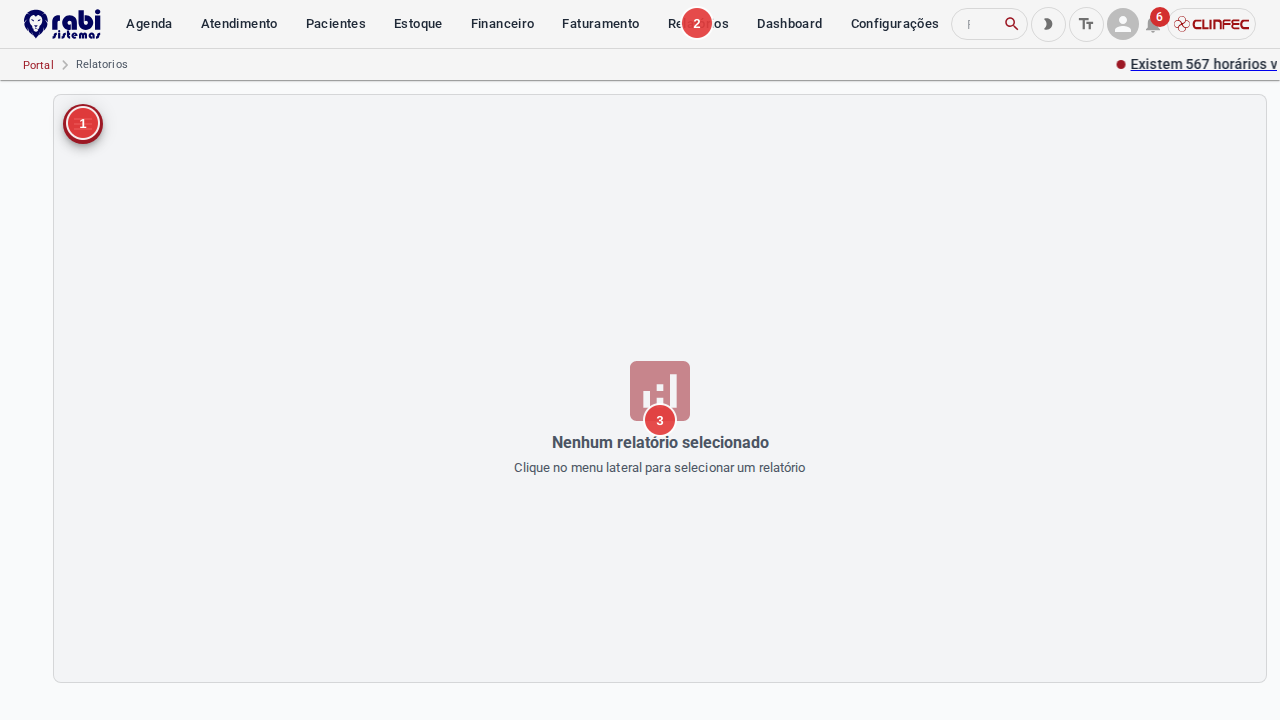
- Menu lateral — clique para ver os relatórios disponíveis
- Navegação de módulos — acesso rápido ao módulo Relatórios
- Área principal — exibe o relatório selecionado com seus filtros