📅 Agendamento
Criação e gestão de consultas, exames e procedimentos na agenda da clínica.
Visão Geral
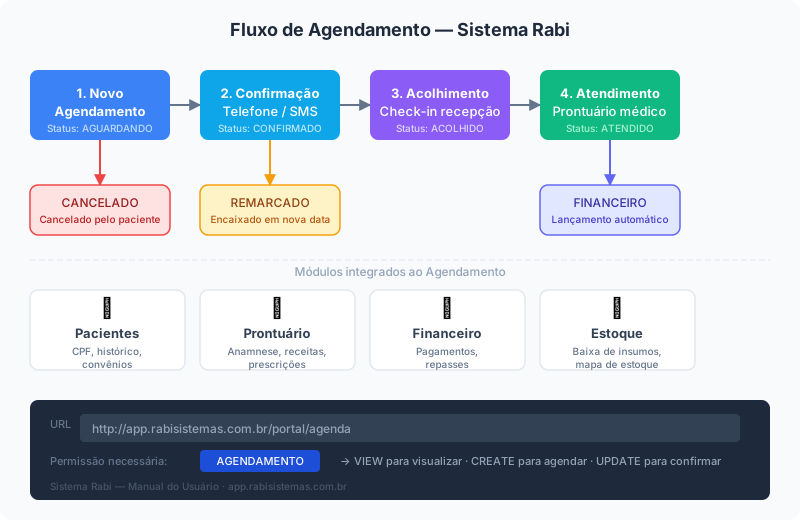
O módulo de Agendamento é a agenda médica central da clínica. Por meio dele, a equipe de recepção e os profissionais de saúde gerenciam consultas, exames e procedimentos de forma organizada, com controle completo do fluxo do paciente desde o agendamento até o atendimento.
O módulo oferece diferentes telas especializadas para cada etapa do fluxo:
- Agenda principal — visualização e criação de agendamentos
- Confirmação — confirmar consultas agendadas em lote
- Acolhimento — receber pacientes que chegam à clínica
- Orçamentos — criar e gerenciar orçamentos de procedimentos
- Bloqueio de agenda — impedir agendamentos em horários específicos
- Autorizações — solicitar e registrar autorizações de convênios
Acesse o módulo pela URL: http://app.rabisistemas.com.br/portal/agenda
Visualização da Agenda
A agenda principal (/portal/agenda) exibe os agendamentos organizados de forma visual, permitindo uma visão clara da disponibilidade dos profissionais.
Modos de visualização
- Por dia — exibe todos os agendamentos do dia corrente, organizados por horário
- Por semana — visão semanal com os agendamentos distribuídos nos dias da semana
Filtros disponíveis
A agenda pode ser filtrada para exibir apenas os agendamentos relevantes:
- Profissional — filtra a agenda por médico, fisioterapeuta ou outro colaborador
- Especialidade — exibe apenas agendamentos de determinada especialidade médica
- Local do agendamento — filtra por sala, consultório ou unidade
Use as setas de navegação na agenda para avançar ou recuar dias e semanas sem precisar selecionar datas manualmente.
Status do Agendamento
Cada agendamento possui um status que representa sua situação atual no fluxo de atendimento. Os status são identificados visualmente por cores na grade da agenda.
| Status | Cor | Significado |
|---|---|---|
| Aguardando | Cinza | Agendamento criado, aguardando confirmação do paciente ou da clínica |
| Confirmado | Verde | Paciente ou clínica confirmou a consulta. O atendimento está garantido |
| Cancelado | Vermelho | Consulta cancelada. O horário volta a ficar disponível na agenda. ✅ Novo — 26/09/2026 Agendamento cancelado (ou inativo) não pode ser acolhido nem voltar para a fila: o sistema pede para criar um novo agendamento para o paciente. Cancelar um agendamento de orçamento/autorização devolve a sessão ao saldo. |
| Atendido | Azul | Atendimento concluído pelo profissional de saúde |
| Em Atendimento | Laranja | Paciente está sendo atendido no momento |
| Acolhido | Roxo | Check-in realizado. Paciente está na fila aguardando ser chamado |
| Remarcado | Cor do status configurado | Agendamento foi transferido para nova data/horário. ✅ Novo — jul/2026 O remarcado deixou de ter cor diferenciada e passa a usar o status normal configurado (#457). Entregue no ciclo de julho/2026; se ainda não apareceu no seu ambiente, chega na próxima atualização. |
| Pendente | Cor do status configurado | Status intermediário enquanto faltar orçamento/autorização do agendamento. ✅ Novo — ago/2026 Entregue no ciclo de agosto/2026 (#375); se ainda não apareceu no seu ambiente, chega na próxima atualização. |
| Pendente de Pagamento ✅ em produção desde 28/09/2026 | Cor do status configurado | Agendamento de serviço que exige pagamento parcial antecipado (#604): segura o horário até o prazo da reserva; sem pagamento, expira sozinho e libera o horário. Em produção desde 28/09/2026 — confirmação manual ou, desde 13/10, automática pelo link Pix — ver Pagamento parcial antecipado. |
Recursos da Agenda em produção
Estes recursos já estão disponíveis no sistema:
| Recurso | O que faz | Issue |
|---|---|---|
| Agendamento em série (repetição) | Criar uma série de agendamentos (semanal, quinzenal, mensal) numa só operação — útil para tratamentos longos. | #337 |
| Bloqueio de agenda | Configurar bloqueios totais (feriados, férias do profissional, manutenção de equipamento); o sistema impede agendamento no período. | — |
| Fila de espera + encaixe automático ✅ Novo — set/2026 | Paciente entra na fila quando o horário está cheio; ao surgir um cancelamento, o sistema sugere o encaixe do próximo da fila direto na grade. Ver detalhes nas novidades de setembro. | #405 |
| Encaixe manual | Encaixe em horário teoricamente cheio, autorizado pelo responsável. ✅ Novo — 26/09/2026 Encaixe adicional não aprovado no prazo ou recusado passa a Cancelado, com motivo (ver Encaixe). | — |
| Acolhimento (check-in) | Recepção registra a chegada do paciente, que entra na fila de atendimento do profissional. ✅ Novo — 26/09/2026 Orçamento particular com financeiro só é acolhido pago (o pagamento é feito ali mesmo) — ver Acolhimento. | — |
Novidades do ciclo de julho/2026 ✅ Novo — jul/2026
As entregas abaixo foram concluídas no desenvolvimento em julho/2026 (issues do GitLab fechadas). Entregue no ciclo de julho/2026; se ainda não apareceu no seu ambiente, chega na próxima atualização.
Regras de agendamento entregues
| Novidade | O que muda | Issue |
|---|---|---|
| Orçamento obrigatório no agendamento | Conforme a parametrização, o agendamento passa a ser bloqueado quando não há orçamento aprovado. | #373 |
| Autorização obrigatória no agendamento | Conforme a parametrização, o agendamento passa a ser bloqueado sem a autorização do convênio. | #374 |
| Bloqueio no prazo de retorno do convênio | O sistema bloqueia a criação de novo agendamento dentro do prazo de retorno do convênio. ✅ Atualização 13/10: desde 05/10 a regra é outra — ver Retorno automático. | #414 |
| Prazo de retorno configurável | O prazo de retorno passa a ser configurável por convênio e por serviço. ✅ Atualização 13/10: no sistema em produção o prazo é o Prazo de Retorno em (Dias) do convênio, e cada serviço entra ou não pela marcação Retorno na aba Serviços do convênio; prazo diferente por serviço não existe hoje. | #415 |
| Repetir agendamento | Recurso de repetição de agendamento entregue (o ajuste fino #214 foi concluído no ciclo de agosto/2026 — ver novidades de agosto). | #337 |
| Limite de agendamentos por convênio na grade | Permite limitar a quantidade de agendamentos de um convênio dentro de uma grade. | #476 |
| Confirmação ao sair da tela (guard de edição) | Ao sair de um formulário com alterações pendentes, o sistema pede confirmação. Ver página dedicada. | #401, #404 |
Grade, encaixe e correções
| Novidade | O que muda | Issue |
|---|---|---|
| Marcar todos os convênios na grade | Na tela de grade, é possível marcar de uma vez todos os convênios que o médico atende. | #461 |
| Campo de serviços expansível na grade | Na tela de grade, o campo se expande conforme serviços são adicionados. | #501 |
| Correção: encaixe aparece imediatamente | O encaixe criado na grade agora aparece na hora (correção de cache). | #460 |
| Correção: "equipamentos insuficientes" indevido | Corrigido o aviso indevido de equipamentos insuficientes na grade. | #458 |
| Remarcado sem cor diferente | O agendamento remarcado deixa de ter cor própria e passa a usar o status normal configurado. | #457 |
Serviço de agendamento online
| Novidade | O que muda | Issue |
|---|---|---|
| Ocultar itens não habilitados | O serviço online deixa de exibir itens que não estão habilitados. | #426 |
| Listas restritas ao contexto | Só são listadas as especialidades e os médicos do contexto. | #427 |
| Correção: área do colaborador | Corrigida a tela em branco na área do colaborador. | #428 |
| Ativação por SMS do paciente | Ativação do paciente por SMS no serviço de agendamento online. | #389 |
Melhorias transversais (valem em todo o sistema)
| Novidade | O que muda | Issue |
|---|---|---|
| Busca global | Busca por parte do nome/sobrenome, telefone, e-mail ou CPF. | #456 |
| Setas de navegação | Setas próximo/anterior no topo das telas para navegar entre registros. | #459 |
| Idempotência em criações/edições | Sem duplicidades por duplo clique ao salvar. | #408 |
Novidades do ciclo de agosto/2026 ✅ Novo — ago/2026
As entregas abaixo foram concluídas no desenvolvimento no ciclo de agosto/2026 (issues do GitLab fechadas). Entregue no ciclo de agosto/2026; se ainda não apareceu no seu ambiente, chega na próxima atualização.
| Novidade | O que muda | Issue |
|---|---|---|
| Status "Pendente" | Novo status intermediário enquanto faltar orçamento/autorização do agendamento. Era roadmap — agora entregue. | #375 |
| Bloqueio de serviço por convênio | O convênio pode bloquear serviços específicos; o sistema impede o agendamento. Era roadmap — agora entregue. | #376 |
| Avisos visuais na grade | Avisos visuais na grade da agenda. Era roadmap — agora entregue. | #377 |
| Repetir agendamento corrigido de vez | A repetição de agendamento foi corrigida em definitivo. | #214, #573 |
| Cancelado/não comparecido não consome autorização | Agendamento cancelado ou com não comparecimento deixa de contar como uso da autorização. | #522 |
| Idade em anos, meses e dias | A idade do paciente passa a ser exibida em anos, meses e dias. | #520 |
| Quantidade de serviços | Campo de quantidade de serviços no agendamento e no atendimento. | #537 |
| Colunas do board divididas | No board de Agendamento, a coluna "Autorizações" foi renomeada e dividida em pendentes/aprovadas. | #543 |
| Previsão de estoque na data | Previsão de estoque disponível na data do agendamento, por item. | #521 |
| Liberação de encaixe pelo médico | Liberação de encaixe adicional autorizada pelo médico via notificação. | #523 |
| Cancelamento de "Atendido" com autorização | Pedido de cancelamento de atendimento já Atendido, com fluxo de autorização. | #524 |
| Anexos de orçamento/autorização no agendamento | O agendamento passa a trazer os anexos do orçamento/autorização, com upload. | #574 |
| Agendar direto da autorização | Botão para agendar diretamente a partir da autorização, com os dados já preenchidos. | #226 |
Edição de agendamento "Atendido" — fluxo completo ✅ Novo — ago/2026
O fluxo completo de edição de agendamento já Atendido (épico #572) foi entregue entre 13 e 23/08/2026. Entregue no ciclo de agosto/2026; se ainda não apareceu no seu ambiente, chega na próxima atualização.
- Bloqueio da edição direta — agendamento com status Atendido não pode mais ser editado diretamente, com trava de troca de paciente (#560).
- Botão "Editar" com motivo — para alterar um Atendido, usa-se o botão "Editar", informando o motivo; o sistema gera uma solicitação de aprovação (#563).
- Fluxo de aprovação — a solicitação de edição passa por aprovação antes de valer (#564).
- Reflexo na Autorização — a edição aprovada reflete na Autorização vinculada (#565).
- Aviso fixo de divergências — aviso fixo no topo do Agendamento para atendidos com divergência (#566).
- Fila de Atendimento com botão "Corrigir" — a Fila de Atendimento ganha área fixa de divergências com botão Corrigir (#567).
Obs.: a reconciliação do pré-faturamento (#568/#569, do mesmo épico #572) foi entregue (ago/2026) — veja Faturamento Avançado.
Farol consolidado e crítica de quantidades ✅ Novo — ago/2026
Com a conclusão do épico #570 (13/08/2026), o farol e o controle de quantidades do agendamento foram ampliados. Entregue no ciclo de agosto/2026; se ainda não apareceu no seu ambiente, chega na próxima atualização.
- Farol consolidado — o farol do agendamento (e o da autorização) passa a ser calculado sobre serviço + produto + taxa (#551/#552).
- Crítica de quantidade de produtos — o agendamento critica as quantidades a partir do orçamento/autorização (#553).
- Totais previstos × agendados — as telas exibem os totais previstos e os já agendados (#554).
- Board "faltam X de Y" — o board mostra "faltam X de Y" de produtos controlados (#556), com a classificação de pendência corrigida (#555).
- Divergência agendamento × atendimento — detecção de divergência de quantidades entre o agendamento e o atendimento (#561).
✅ Atualização 24/09 A série de regras de preço está toda em produção: taxas, produtos e subserviços do serviço sempre entram na conta (cada um com as conversões do convênio; só ficam fora sem Utiliza ou zerados em pacote de preço fechado), e Zerar valor em pacotes é por item, sem cascata. Passo a passo na Árvore de decisão de preços.
Nível de alçada ✅ Novo — ago/2026
As aprovações passam a funcionar por nível de alçada (renomeado de "nível de desconto"), com notificação a todos os usuários do nível; quando um deles responde, a pendência é resolvida para todos (épico #571, concluído em 13/08/2026 — #557/#558).
✅ Novo — 26/09/2026 Aprovações em tempo real (em produção desde 24/09/2026): os pedidos de aprovação de farol, desconto e edição/cancelamento de Atendido chegam na hora a todos os aprovadores do nível exigido ou superior (ex.: um pedido de Nível 2 chega ao Nível 2 e ao Nível 3); quando um responde, o pedido some da tela dos demais. Os canais são isolados por clínica.
Novidades do ciclo de setembro/2026 ✅ Novo — set/2026
Entregue no ciclo de setembro/2026; se ainda não apareceu no seu ambiente, chega na próxima atualização.
Fila de Espera de agendamento ✅ Novo — set/2026
A Fila de Espera nativa de agendamentos (#405) saiu do roadmap e está em produção desde set/2026. Como funciona:
- Entrada na fila — quando o horário desejado está cheio, o paciente entra na fila de espera daquele profissional/serviço.
- Sugestão automática no cancelamento — ao surgir um cancelamento, o sistema sugere o encaixe do próximo da fila diretamente na grade.
- Botão "Agendar" na própria fila — o agendamento pode ser criado diretamente a partir da fila, sem redigitar os dados.
Permissão da Fila de Espera separada do Agendamento ✅ Novo — set/2026
A permissão da Fila de Espera agora é própria, separada do grupo Agendamento (#612) — um ajuste fino de perfis: é possível dar acesso à fila sem dar acesso total à agenda (e vice-versa). Foi também corrigido o bug em que essa separação bloqueava indevidamente usuários que deveriam ter acesso. Ao revisar perfis de acesso, confira a permissão da Fila de Espera em separado.
Repetição de agendamento com múltiplas sessões corrigida ✅ Novo — set/2026
Corrigido o defeito em que a repetição de agendamento não funcionava quando o agendamento tinha múltiplas sessões (#613). A criação de séries (semanal, quinzenal, mensal) volta a funcionar normalmente também para pacotes de sessões.
Progresso de sessões "x/y" na agenda ✅ Novo — set/2026
Agendamentos de múltiplas sessões agora exibem o progresso "x/y" direto na agenda (#603) — por exemplo, "sessão 3 de 10". A recepção e o profissional enxergam de imediato em que ponto do pacote o paciente está, sem abrir o histórico.
Bloqueio sem documentação obrigatória anexada ✅ Novo — set/2026
Reforço da regra de documentação obrigatória (#608): o sistema bloqueia o agendamento e o acolhimento quando a documentação obrigatória do serviço não está anexada. Anexe os documentos exigidos antes de concluir o agendamento ou o check-in.
Avisos por tela no serviço de agendamento online ✅ Novo — set/2026
O serviço de agendamento online ganhou textos informativos configuráveis por tela (#424): a clínica define avisos próprios que aparecem em cada etapa do agendamento feito pelo paciente.
Copiar agenda (profissional ou equipamento) ✅ em produção desde 28/09/2026
✅ Novo — 29/09/2026 Em produção desde 28/09/2026 (#616, concluído no desenvolvimento em 23/09/2026). Na grade de agendas de profissional e de equipamento há o botão Copiar: ele cria uma nova agenda — de profissional ou de equipamento — já preenchida com tudo da agenda original, exceto a vigência (datas). Como funciona:
- Nada é gravado até você salvar — a cópia abre como um formulário novo; basta informar as datas, conferir e salvar.
- Mesmas validações de conflito de uma agenda criada do zero — o sistema não deixa sobrepor horários.
- Útil para abrir a agenda do mês seguinte, replicar a grade de um profissional para outro período ou montar a agenda de um equipamento parecido.
Pequenas correções (24–25/09) ✅ Novo — 26/09/2026
- Salvar um agendamento com anexo não trava mais o redirecionamento depois de salvar.
- Voltar para a Agenda a partir do check-in troca a tela corretamente.
- Os itens do menu não somem mais enquanto as permissões estão carregando.
Agendamento pela IA (TalkMe) — o que manter em dia ✅ Novo — 30/09/2026
Correções no servidor em produção desde 30/09/2026: ao marcar, a IA passa a checar a duração do serviço (antes podia sobrepor agendamentos); só oferece especialidades para um convênio quando existe grade que aceite esse convênio; filtra os horários dos profissionais pelo serviço pedido; e serviço inativo é recusado na consulta e no agendamento.
✅ Novo — 13/10/2026 #633 — consulta única de disponibilidade: em produção (issue fechada em 09/10/2026): numa só consulta a IA sabe se há profissional da especialidade, que faz o procedimento, com agenda liberada para o convênio do paciente (inclusive paciente com dois convênios). Ela não mostra horários: esses continuam vindo da agenda. A IA usa regras mais rígidas que a agenda da recepção (exige credenciamento, unidade e especialidade marcada) — por isso pode dizer "não temos" num caso que a recepção agendaria.
✅ Atualização 15/10 Desde 14/10 (#664) a IA não oferece serviço que o Farol bloqueia ou que só libera com aprovação (vermelho, roxo e amarelo com "Exigir aprovação de nível 2") — para esses, agende pela recepção, que pede a aprovação ao salvar. Sem parâmetro vermelho/amarelo, ou com "Desabilitar TODO bloqueio de farol", nada sai da lista. 🟠 Roadmap A IA ainda não abre autorização nem orçamento (#660). Novo — out/2026 Desde 24/10/2026 o retorno automático (#645) também vale no agendamento feito pela IA — ver Retorno no agendamento pela IA. A IA passa a receber o gênero do profissional (campo Sexo do cadastro do colaborador) e os retornos disponíveis do paciente.
- Cadastro do profissional: Atende convênio marcado em cada convênio que ele atende.
- Grade do profissional: serviços cadastrados e convênios configurados (Incluir ou Excluir).
- Convênio (com Liberar para edição): Utiliza nos serviços cobertos e, se usar, Atende nas especialidades.
- Convênio ativo na unidade onde é atendido (cadastro Unidades do convênio) — e, no convênio, clique em Salvar no cabeçalho depois de alterar.
Faltando algo, a IA dirá que não há atendimento — mesmo que a recepção consiga agendar pela tela. Detalhes em Configurações › Cadastros em dia para a IA.
Novidades de outubro/2026 ✅ Novo — 13/10/2026
Novidades de 15 a 23/10/2026 Novo — out/2026
- Novo — out/2026 Cancelar encerra a cobrança (22/10): cancelar um agendamento (ou orçamento) encerra os títulos em aberto e os links de pagamento ligados a ele — o paciente não consegue mais pagar um link de um agendamento cancelado.
- Novo — out/2026 Atendido pago exige estorno antes (22/10): para cancelar ou alterar um agendamento Atendido que já foi pago, primeiro estorne o pagamento (ação Estornar, em Financeiro › Contas Caixa) e depois cancele ou altere.
- Novo — out/2026 Particular avulso só é acolhido pago (22/10): o atendimento particular avulso (sem orçamento) segue a mesma regra do orçamento — agendar sem pagar pode, acolher só com o pagamento, feito ali mesmo no acolhimento. Ver Acolhimento só com pagamento.
- Novo — out/2026 Pagamento parcial (22/10): pagar só parte de uma parcela gera uma parcela paga com o valor recebido e deixa o saldo em aberto em outra parcela.
- Novo — out/2026 Agenda em internet lenta: a agenda passou a carregar mesmo com conexão lenta.
- Novo — out/2026 Os textos do formulário seguem o tipo da tela (Orçamento, Acolhimento ou Agendamento).
- Novo — out/2026 O status automático da autorização não dá mais o aviso "alterado por outra pessoa" ao salvar o agendamento.
- Novo — out/2026 Os documentos obrigatórios continuam sendo exigidos no acolhimento (ver Bloqueio sem documentação).
- Novo — out/2026 "Abrir caixa" agora leva a Financeiro › Contas Caixa › Turnos por atendente — ver Caixa na Agenda.
- Novo — out/2026 Médico aprova sem acesso a Colaboradores (23/10): o médico que não tem permissão na tela de Colaboradores agora consegue aprovar no orçamento e no agendamento — opções como "Aprovado pela Assistência" deixam de ficar desabilitadas por falta dessa permissão.
- Novo — out/2026 Atendimento sem agendamento refeito (23/10): aberto pelo Histórico do paciente, agora segue a mesma regra de retorno da agenda e gera a guia igual à de um atendimento agendado — ver Pacientes › Novo Atendimento sem agendamento.
- Novo — out/2026 Retorno nos agendamentos da IA (TalkMe) (24/10): a IA segue a mesma regra de retorno da recepção — ver Retorno no agendamento pela IA.
Novidades de 13 a 15/10/2026 ✅ Novo — 15/10/2026
- ✅ Novo — 15/10/2026 "Verificar elegibilidade" (Integração TISS fase 1, #619): no Agendamento e no Acolhimento, no quadro do convênio do paciente, o botão consulta a operadora pelo webservice e mostra o chip "Elegível" (verde) ou "Não elegível: <motivo>" (vermelho), com "verificado em dd/mm/aa hh:mm". O resultado fica gravado na carteira. Só aparece quando a operadora (ou o convênio) tem a Integração TISS ativa e a carteira do paciente já está salva — sem isso, a tela fica igual. Sem a permissão TISS_ELEGIBILIDADE (Criar), o botão fica cinza: "Você não tem permissão para verificar elegibilidade". Mensagens possíveis: "A carteira do paciente não tem número cadastrado.", "O convênio da carteira não tem operadora vinculada.", "Negado pela operadora (sem motivo informado)." Configuração em Configurações › Operadoras › Integração TISS.
- ✅ Novo — 15/10/2026 Token do convênio só no Acolhimento: para convênio que exige token, o token passou a ser obrigatório só ao acolher. Criar e editar o agendamento não travam mais por falta dele.
- ✅ Novo — 13/10/2026 Link de pagamento Pix do sinal (#409) — ver Pagamento parcial › Link Pix.
- ✅ Novo — 14/10/2026 Painel "Disponibilidade por Convênio" (#664): com um convênio no filtro, somem os serviços que o Farol bloqueia para esse convênio (vermelho ou roxo sem liberação de nível 3 nos parâmetros). O que só pede aprovação continua aparecendo — a agenda pede a aprovação ao salvar. Sem convênio no filtro, o Farol não entra.
- ✅ Novo — 15/10/2026 Agendamento cancelado não recebe mais lembrete por SMS nem confirmação manual.
- ✅ Novo — 15/10/2026 Editar uma repetição já salva não trava mais a validação.
- ✅ Novo — 14/10/2026 A UF do endereço do paciente passa a ser gravada pelo cadastro e pelo agendamento.
- ✅ Novo — 13/10/2026 O desconto por sessão do orçamento aparece no financeiro do agendamento.
- ✅ Novo — 14/10/2026 Listas com teto (#669): até 100 itens por página (seletores até 500; relatórios e exportações até 10.000). Pedido acima do teto é reduzido sem erro — use a paginação ou a exportação.
Retorno marcado e zerado automaticamente ✅ Novo — 05/10/2026
Pré-requisitos: o convênio tem Prazo de Retorno em (Dias) preenchido e o serviço está com Retorno marcado na aba Serviços do convênio (#645). Ao criar um agendamento pela tela, se o paciente já teve atendimento do mesmo serviço, no mesmo convênio, dentro do prazo:
- Mesmo profissional → o serviço vira retorno automaticamente.
- Outro profissional → não é possível agendar: "Paciente em prazo de retorno … O atendimento anterior foi realizado por outro profissional. Não é possível agendar para um profissional diferente dentro do prazo de retorno." Não há opção de confirmar.
- Na edição, mudar a data reavalia (saiu do prazo → passa a cobrar; caiu no prazo → vira retorno) e avisa; trocar profissional ou serviço também bloqueia se cair no prazo de outro profissional.
- Marcar retorno à mão só é aceito se existir o atendimento anterior no prazo; senão: "O serviço "<nome>" não pode ser marcado como retorno: o paciente não tem atendimento desse serviço neste convênio nos últimos N dia(s)." (ou "…o convênio não tem prazo de retorno configurado.").
- Retorno não gera valor: serviço e taxas nascem zerados, o produto zera no cálculo, e pré-faturamento, lote/XML e repasse saem com 0. Na lista de guias do pré-faturamento aparece o chip "RETORNO". O repasse é decidido por serviço. Desmarcar o retorno devolve o valor real.
Retorno no agendamento pela IA (TalkMe) Novo — out/2026
Desde 24/10/2026 o agendamento feito pela IA (TalkMe) segue a mesma regra da recepção:
- no prazo e com o mesmo profissional → vira retorno sozinho (sem valor);
- no prazo com outro profissional → o agendamento é recusado; a IA recebe o nome do profissional anterior e os dias que faltam no prazo e pode oferecer ao paciente o mesmo profissional;
- pedir retorno sem atendimento anterior no prazo → recusado;
- no agendamento por equipamento não há a recusa por outro profissional.
A IA também passa a receber os retornos disponíveis do paciente (serviço, convênio, especialidade, profissional, prazo e dias restantes) e o gênero do profissional (campo Sexo do cadastro do colaborador — confira se está certo em Configurações › Colaboradores).
Agendamento online, encaixe adicional e agendamento pela guia: confira e marque o retorno manualmente. (Desde 23/10 o atendimento sem agendamento e desde 24/10 o agendamento pela IA (TalkMe) já seguem a regra.) A detecção automática marca só o primeiro serviço que se enquadra; os demais, marque à mão. Não existe senha para desmarcar retorno.
Agendamentos de grade alterada: "Fora da grade atual" ✅ Novo — 03/10/2026
Quando a grade de um profissional é inativada ou tem vigência, dia ou recorrência alterados, os agendamentos dela não somem mais da agenda (#658): a grade original volta no fim da lista, embaixo da grade atual do mesmo profissional e local, com o aviso "Fora da grade atual" e o motivo ("Grade inativada", "Vigência da grade começa em dd/mm/aaaa", "Vigência da grade terminou em dd/mm/aaaa" ou "A grade não atende mais neste dia"). Texto exibido: "Os agendamentos continuam valendo; não há horários livres nem encaixe aqui." Essa grade não mostra próximas datas, encaixe nem "adicionar à fila de espera". Vale só para grade de colaborador.
A seção "Atendimentos sem grade" não entrou. Continuam sem aparecer na agenda: o atendimento aberto sem agendamento, atendimentos de equipamento oculto ou inativo e o profissional sem grade no dia. Para ver todos os atendimentos do dia, use os relatórios. O atendimento sem agendamento vale normalmente para guia, faturamento e repasse.
Trava de especialidade do convênio desligada (temporário)
Desde 06/10/2026, o agendamento (criar, editar, repetir) e o orçamento não filtram nem bloqueiam pela especialidade do convênio (aba Especialidades, coluna Atende). A recepção deve conferir a cobertura ao agendar. A consulta de disponibilidade da IA (TalkMe, #633) é a exceção: ela respeita a coluna Atende — por isso a IA pode dizer que não há horário num caso que a recepção consegue agendar. Ver Não encontro o profissional ou o serviço.
Subserviços visíveis no agendamento ✅ Novo — 02/10/2026
No Agendamento, no Acolhimento e no Orçamento, abaixo do serviço aparece o quadro "Subserviços" (com contador), com a árvore inteira (código, Qtd, Valor) e os chips "Convênio não cobre" / "Pede autorização", e o campo "Autorização do subserviço" (#641). Hoje esse campo é opcional: subserviço sem autorização não deixa o agendamento em Pendente de Autorização nem bloqueia o acolhimento (a regra está desativada desde 03/10 e vai ser revista). Confira no faturamento se a guia precisa listar os subserviços.
Autorização cuja guia já foi pré-faturada ou faturada ✅ Novo — 08/10/2026
Depois que a guia mãe da autorização foi pré-faturada, faturada ou entrou em lote, ela não recebe mais sessões (#649): some da aba "Autorizadas" do painel de pendências, não é oferecida no seletor do agendamento e criar/repetir/editar com ela mostra "A guia desta autorização já foi pré-faturada/faturada; peça nova autorização." Na edição, o agendamento mantém a autorização que já usa. Guia reaberta volta a aparecer sozinha.
Proteção de versão: "Este registro foi alterado por outra pessoa" ✅ Novo — 02/10/2026
Criar, editar, cancelar, confirmar, acolher, aprovar agendamento online e registrar pagamento parcial passaram a conferir se o agendamento mudou depois que você abriu a tela (#640). Se outra pessoa gravou antes, aparece "Este registro foi alterado por outra pessoa. Recarregue a tela antes de alterar." e nada é gravado por cima. A tela também só libera a edição depois de carregar todos os dados.
Caixa na Agenda (quando a clínica ligar o controle) ✅ Novo — 12/10/2026
O controle de caixa por atendente (#650) nasce desligado (Parâmetros › Financeiro › Controle de caixa = Desligado). Se a clínica ligar (recomendado começar em Aviso): ao salvar um recebimento em Agenda › Receber sem caixa aberto, abre a janela "Abrir o caixa" ("Abrir caixa e continuar" / "Seguir sem abrir" — este só no modo Aviso), e a agenda mostra o alerta "Você não tem caixa aberto…" com o botão Abrir caixa. Novo — out/2026 Desde 22/10/2026 o menu Financeiro › Caixa saiu: o botão Abrir caixa leva para Financeiro › Contas Caixa, aba Turnos por atendente, onde ficam os caixas (o funcionamento — abrir, contar, sangria, conferir — segue igual). No modo Bloqueio, líder e administrador recebem sem caixa aberto. O botão de anexo da parcela em Agenda › Receber agora abre "Comprovantes da parcela". Ver Financeiro.
Outras mudanças
- ✅ Novo — 05/10/2026 Nome social no agendamento e no acolhimento ("NOME SOCIAL (nome civil)"); a UF do endereço do paciente informada no agendamento passa a ficar salva.
- ✅ Novo — 05/10/2026 Carteirinha repetida ou quase igual: aviso que não bloqueia; repetida só barra no mesmo convênio.
- ✅ Novo — 02/10/2026 A quantidade do serviço no agendamento multiplica o valor no financeiro.
- ✅ Novo — 06/10/2026 A notificação de pedido de desconto mostra o paciente e o(s) serviço(s) (#637) — não é mais preciso avisar o aprovador por fora. Desde 09/10 o pedido remoto de edição ou cancelamento de Atendido vai para todos de nível 2 ou 3 (o primeiro que responde vale); o presencial continua com a escolha de quem digita a senha.
- ✅ Novo — 09/10/2026 Painel "Disponibilidade por Convênio": passa a usar a mesma regra da agenda e a ler os convênios de cada unidade do cadastro Unidades do convênio (a lista pode crescer). Ver Configurações.
- ✅ Novo — 01/10/2026 As rotas da Fila de Espera checavam uma permissão antiga já removida — corrigido.
- ✅ Atualização 15/10 Em produção desde 14/10 (#669): na aprovação presencial com a senha de outro colaborador (desconto, cancelamento, edição de Atendido), 5 senhas erradas em 15 minutos travam a aprovação presencial daquele aprovador — "Muitas tentativas de senha para este aprovador. Aguarde 15 minutos ou peça a aprovação remota." A aprovação remota continua funcionando. As listas mostram até 100 itens por página (ver 13–15/10).
Regras planejadas para a Agenda
✅ Novo — 26/09/2026 A pré-solicitação de autorização (#380), que constava nesta lista, saiu do roadmap: a regra e a notificação estão em produção desde 25/09/2026 e a tela (Acompanhamento + coluna Pré-solicitação) ✅ em produção desde 28/09/2026 — ver Autorização › Pré-solicitação.
✅ Novo — ago/2026 As três regras que estavam nesta lista — status "Pendente" (#375), bloqueio de serviço por convênio (#376) e avisos visuais na grade (#377) — foram entregues no ciclo de agosto/2026 (ver novidades de agosto), assim como os três épicos que constavam aqui: edição de agendamento "Atendido" (#572, fluxo completo — ver seção acima), farol consolidado com produtos e taxas (#570 — ver seção acima) e nível de alçada (#571 — ver seção acima). Obs.: o farol de resultado por convênio (#390) já havia sido ✅ entregue em jul/2026 (ver Orçamento). ✅ Novo — set/2026 A Fila de Espera (#405), que também constava aqui, foi entregue no ciclo de setembro/2026 (ver seção acima). O que resta planejado para a Agenda:
| Item (planejado) | O que vai mudar | Issue |
|---|---|---|
| Travas de proteção entre usuários | Evitar edição simultânea do mesmo registro por dois usuários. ✅ Atualização 13/10: saiu do planejado — a issue foi fechada em 12/08 e, desde 02/10, a proteção de versão (#640) recusa gravar por cima da alteração de outra pessoa. | #407 |
| Layout do agendamento | Novo layout da tela de agendamento (Sprint 14 — 09–16/out). | #340 |
| IA abre autorização e orçamento | A IA (TalkMe) passar a abrir autorização e orçamento. Hoje não abre. | #660 |
| Seção "Atendimentos sem grade" | Mostrar na agenda os atendimentos do dia que não estão em nenhuma grade (atendimento sem agendamento, equipamento oculto/inativo, profissional sem grade no dia). Não entrou — ver Fora da grade atual. | #658 |
| Links de Pagamento | Cobrança do sinal por link/Pix com baixa automática. ✅ Atualização 15/10: saiu do planejado — em produção desde 13/10 (ver Link Pix do sinal). | #409 |
Novo Agendamento
Para criar um novo agendamento, acesse /portal/agenda/criar ou clique em "Novo Agendamento" na agenda principal.
Passo a passo do agendamento
-
Acesse o formulário de novo agendamento
Clique em "Novo Agendamento" na agenda ou acesse
/portal/agenda/criar. -
Defina a data e horário
Campo Obrigatoriedade Observação Data Obrigatório Data do agendamento no formato DD/MM/AAAA Hora início Obrigatório Horário de início da consulta ou procedimento Hora fim Obrigatório Horário de término previsto -
Selecione o paciente
No campo Paciente, digite o nome ou CPF para buscar o paciente cadastrado. O sistema exibe sugestões em tempo real. Selecione o paciente correto na lista. Paciente com nome social aparece como "NOME SOCIAL (nome civil)" (desde 05/10/2026 — ver Pacientes › Nome social).
💡 Paciente não cadastradoCaso o paciente ainda não esteja cadastrado, acesse o módulo de Pacientes para realizar o cadastro antes de criar o agendamento.
-
Informe os dados do atendimento
Campo Obrigatoriedade Observação Convênio Opcional Preenchido automaticamente com o convênio do cadastro do paciente, se houver. Desde 05/10, carteirinha repetida ou com número quase igual gera aviso (não bloqueia); carteira repetida só barra no mesmo convênio Plano Opcional Plano do convênio selecionado Especialidade Obrigatório Especialidade médica do atendimento (ex: Cardiologia, Fisioterapia) Profissional / Colaborador Obrigatório Médico ou profissional de saúde responsável pelo atendimento Local do Agendamento Opcional Sala, consultório ou unidade onde o atendimento ocorrerá Equipamentos Opcional Equipamentos necessários para o procedimento Tipo Obrigatório Normal — consulta no horário regular; Encaixe — consulta fora do horário normal Guia Operadora Opcional Número da guia de autorização emitida pela operadora de convênio Observação Opcional Informações adicionais sobre o agendamento Não encontro o profissional ou o serviçoHoje (produção): a trava de especialidade do convênio (#628) está desligada temporariamente no agendamento desde 06/10/2026 — o sistema lista profissionais, especialidades e serviços sem filtrar pelo que o convênio atende (vale também para o orçamento). A consulta de disponibilidade da IA (TalkMe, #633) é a exceção: ela respeita a coluna Atende — por isso a IA pode dizer que não há horário num caso que a recepção consegue agendar. Confira a especialidade/cobertura do convênio ao agendar. Se algo não aparece, confira o cadastro do profissional (especialidade e agenda/grade), a grade (aceita o convênio e tem o serviço), o serviço e o convênio (ativo, Utiliza no serviço).
No cadastro do convênio a regra vale: serviço de especialidade não atendida aparece com "Não atendida" e não pode ser marcado como Utiliza. Os textos de lá ("não poderão ser agendados") descrevem a trava ligada — hoje o agendamento não barra. Ver Configurações › Convênios › aba Especialidades.
-
Verifique os contatos do paciente
O formulário exibe a Lista de Contatos vinculada ao cadastro do paciente, permitindo confirmar se as informações de contato estão atualizadas antes de salvar o agendamento.
-
Anexe documentos, se necessário
Na seção Documentos / Anexos, é possível incluir arquivos avulsos relacionados ao agendamento (pedidos médicos, guias, laudos etc.).
-
Salve o agendamento
Clique em "Salvar". O agendamento aparecerá na agenda com status Aguardando (ou Pendente / Pendente de Pagamento, conforme as regras). Se aparecer "Este registro foi alterado por outra pessoa. Recarregue a tela antes de alterar.", recarregue e refaça (ver Proteção de versão).
Confirmação de Agendamentos
A tela de Confirmação (/portal/agenda/confirmacao) permite confirmar consultas agendadas de forma rápida, sem precisar abrir cada agendamento individualmente.
Como confirmar agendamentos em massa
- Acesse Agendamento › Confirmação no menu ou navegue para
/portal/agenda/confirmacao - A tela exibe a lista de agendamentos com status Aguardando
- Use os filtros de data, profissional e especialidade para localizar os agendamentos desejados
- Selecione um ou mais agendamentos marcando as caixas de seleção
- Clique em "Confirmar" para alterar o status para Confirmado
Também é possível confirmar agendamentos individualmente diretamente pela grade da agenda principal ou pela tela de edição do agendamento (/portal/agenda/:id/editar).
Ao confirmar uma consulta, o sistema pode gerar automaticamente um lançamento financeiro, conforme as configurações da clínica.
Acolhimento de Pacientes
O Acolhimento (/portal/agenda/acolhimento) é a etapa em que a recepção registra a chegada do paciente à clínica. Após o check-in, o paciente entra na fila de atendimento do profissional.
Fluxo do acolhimento
- Paciente chega à clínica e se apresenta na recepção
- A recepcionista acessa a tela de Acolhimento (
/portal/agenda/acolhimento) - Localiza o paciente na lista de agendamentos do dia (busca por nome ou CPF)
- Realiza o check-in do paciente (ver seção abaixo)
- O status do agendamento muda para Acolhido
- O paciente é incluído automaticamente na fila de atendimento do profissional
- O profissional chama o próximo da fila pelo sistema, e o status muda para Em Atendimento
Acolhimento de orçamento particular: só com pagamento ✅ Novo — 26/09/2026
Em produção desde 24/09/2026 (vale para orçamentos criados a partir de 25/09/2026). Agendar sem pagar: sim. Acolher sem pagar: não. Um orçamento particular com financeiro pode ser agendado sem estar pago, mas o acolhimento só acontece com o orçamento pago — o pagamento é feito ali mesmo, na tela de acolhimento (ou antes, na tela do orçamento; pago de um lado, aparece pago nos dois). Todas as sessões do orçamento usam uma única cobrança, com o valor total do orçamento.
| Situação no acolhimento | Mensagem / o que fazer |
|---|---|
| Orçamento particular ainda não pago | "Não é possível acolher: o orçamento (id N) ainda não foi pago." → receba o pagamento no próprio acolhimento |
| Troca de status pelo menu do check-in para um status que só se alcança pelo acolhimento | "Não é possível mudar o status: o orçamento ainda não foi pago. Faça o acolhimento com o pagamento." |
| Sessão sem a movimentação financeira do orçamento | "…não tem a movimentação financeira do orçamento… de R$ X" |
| Financeiro da sessão diferente do total do orçamento | "…está diferente do orçamento…" |
| Duas sessões do mesmo orçamento com movimentações diferentes | Bloqueado (seria cobrança em dobro) |
| Agendamento ligado a mais de um orçamento com financeiro | "…separe as sessões por orçamento" |
| Tentar mudar valor ou dar desconto depois de pago | "O orçamento desta sessão já foi pago — não é possível alterar o valor nem dar desconto." (antes de pago, o desconto vale para o orçamento e todas as sessões) |
| Agendamento inativo ou cancelado | Não pode ser acolhido nem voltar para a fila: "…Crie um novo agendamento para o paciente." |
Novo — out/2026 Desde 22/10/2026 o atendimento particular avulso (sem orçamento) também só é acolhido pago — receba no próprio acolhimento.
Orçamento só de convênio (sem parcelas) não entra na regra do pagamento. Detalhes em Orçamento › Financeiro único das sessões.
Informações exibidas na tela de acolhimento
A tela exibe todos os agendamentos do dia com as seguintes informações:
- Nome do paciente
- Horário agendado
- Profissional e especialidade
- Status atual do agendamento
- Convênio
Check-in do Paciente
O check-in é o registro formal da chegada do paciente à clínica. Ele é realizado na tela de acolhimento e altera o status do agendamento para Acolhido.
Como realizar o check-in
- Acesse a tela de Acolhimento:
/portal/agenda/acolhimento - Localize o agendamento do paciente que chegou (busque por nome, CPF ou use a lista do dia)
- Clique no agendamento para abrir a tela de check-in:
/portal/agenda/acolhimento/:id/checkin - Confirme os dados do paciente e do agendamento exibidos na tela
- Clique em "Realizar Check-in"
- O status do agendamento é atualizado para Acolhido
- O paciente é inserido na fila de espera do profissional responsável
Após o check-in, o profissional de saúde pode visualizar a fila de pacientes acolhidos e chamar o próximo diretamente pelo sistema, otimizando o fluxo do consultório.
Orçamentos
A tela de Orçamentos (/portal/agenda/orcamento) permite criar e gerenciar orçamentos de procedimentos para pacientes, antes de confirmá-los como agendamentos.
Criar um orçamento
- Acesse Agendamento › Orçamentos ou navegue para
/portal/agenda/orcamento - Clique em "Novo Orçamento" ou acesse
/portal/agenda/orcamento/criar - Selecione o paciente e informe os procedimentos desejados
- Informe os valores e o convênio, se aplicável
- Salve o orçamento. Ele ficará listado na tela de orçamentos com status Em negociação (ou Pendente de aprovação interna, quando o Farol exigir aprovação)
Reabrir um orçamento cancelado
- Localize o orçamento cancelado na lista
- Clique em "Reabrir" para reabrir o orçamento cancelado (ele volta a ser editável)
- Faça os ajustes necessários e salve novamente
Converter orçamento em agendamento
- Localize o orçamento na lista — o botão "Agendar" fica liberado para Aprovado (pelo Paciente, pelo Convênio ou pela Assistência), Pago, Agendado e Concluído; Em Negociação não libera (orçamento particular com financeiro pode ser agendado sem estar pago; o pagamento é exigido no acolhimento)
- Clique em "Agendar" (o agendamento abre já preenchido com os dados do orçamento)
- O sistema abrirá o formulário de agendamento com os dados do orçamento preenchidos automaticamente
- Defina a data, horário e profissional
- Salve para confirmar o agendamento
Bloqueio de Agenda
O Bloqueio de Agenda (/portal/agenda/bloqueio) permite marcar horários como indisponíveis para agendamento, impedindo que consultas sejam criadas nesses períodos.
Quando usar o bloqueio
- Reuniões internas ou de equipe
- Folgas e férias de profissionais
- Feriados
- Manutenção de equipamentos
- Qualquer outro impedimento de agenda
Como criar um bloqueio
- Acesse Agendamento › Bloqueio de Agenda ou navegue para
/portal/agenda/bloqueio - Clique em "Novo Bloqueio"
- Selecione o profissional e o local a serem bloqueados
- Informe a data, o horário de início e o horário de fim do bloqueio
- Adicione uma descrição ou motivo do bloqueio (ex: "Reunião", "Folga")
- Salve. O horário bloqueado aparecerá na agenda com indicação visual de indisponibilidade
O bloqueio de agenda impede novos agendamentos no período, mas não cancela automaticamente agendamentos já existentes. Verifique se há consultas no período antes de criar o bloqueio.
Autorizações de Convênio
A tela de Autorizações (/portal/agenda/autorizacao) permite solicitar e registrar autorizações de procedimentos junto às operadoras de convênio.
Como criar uma autorização
- Acesse Agendamento › Autorizações ou navegue para
/portal/agenda/autorizacao - Clique em "Nova Autorização" ou acesse
/portal/agenda/autorizacao/criar - Selecione o paciente e o convênio envolvido
- Informe os procedimentos que necessitam de autorização (código TUSS, descrição)
- Informe os dados do profissional solicitante
- Registre o número da autorização fornecido pela operadora, quando disponível
- Salve a autorização
Vincular autorização ao agendamento
Após obter a autorização da operadora, o número pode ser registrado no campo "Guia Operadora" do formulário de agendamento, garantindo o rastreamento da autorização ao longo do atendimento e do faturamento.
Autorizações registradas no sistema são utilizadas automaticamente no processo de faturamento de guias de convênio.
Encaixe
O Encaixe é um agendamento criado fora do horário regular da agenda do profissional, para atender pacientes em situações especiais ou de urgência.
Como criar um encaixe
- Acesse o formulário de novo agendamento:
/portal/agenda/criar - Selecione a data, horário e paciente normalmente
- No campo Tipo, selecione "Encaixe" (em vez de "Normal")
- Preencha os demais campos obrigatórios
- Salve o agendamento
Agendamentos do tipo Encaixe são identificados visualmente na grade da agenda com marcação diferenciada, alertando a equipe de que aquele atendimento foi inserido fora do fluxo regular.
Use o Encaixe para pacientes que necessitam de atendimento urgente, retornos rápidos ou situações em que a agenda regular já está completa mas o profissional autoriza um atendimento adicional.
Encaixe adicional não aprovado ou recusado vira "Cancelado" ✅ Novo — 26/09/2026
Em produção desde 25/09/2026. Quando um encaixe adicional (que depende da liberação do médico, #523) não é aprovado dentro do prazo ou é recusado, o agendamento provisório passa a Cancelado, com o motivo registrado:
- "Encaixe adicional não aprovado dentro do prazo — horário liberado automaticamente."
- "Encaixe adicional recusado."
Antes, esse agendamento apenas "sumia" (ficava inativo) e podia ser acolhido por engano, virando um paciente invisível na fila. Agora, agendamento inativo ou cancelado não pode ser acolhido nem voltar para a fila — o sistema orienta a criar um novo agendamento para o paciente.
Pagamento parcial antecipado (#604) ✅ em produção desde 28/09/2026
✅ Novo — 29/09/2026 Em produção desde 28/09/2026. Como funciona:
- No cadastro do Serviço, a clínica marca "exige pagamento parcial" e define o percentual mínimo e o prazo da reserva (configurável por serviço).
- O agendamento desse serviço nasce com o status "Pendente de Pagamento", segurando o horário até o prazo.
- Sem pagamento, ele expira sozinho e libera o horário (e as reservas de medicamento); a vaga vai para a Fila de Espera.
- Vale na agenda da recepção e no agendamento online.
- O percentual mínimo incide sobre a sessão agendada, não sobre o pacote/orçamento inteiro.
- A confirmação do pagamento pode ser manual (um colaborador registra o valor recebido) ou automática pelo link Pix (ver abaixo). ✅ Novo — 12/10/2026 A confirmação exige Conta caixa e Forma de pagamento (o identificador é opcional), gera uma movimentação de recebimento própria (sem NFS-e) e o agendamento passa a mostrar "Sinal já recebido" — não é mais preciso lançar o sinal à mão no financeiro.
- ✅ Novo — 13/10/2026 Link de pagamento Pix (#409, em produção desde 13/10): se a clínica tem um provedor Pix ativo (Configurações › Parâmetros › Pagamentos (links)), o aviso do sinal do agendamento "Pendente de Pagamento" mostra o botão "Link de pagamento": gere o QR Code ou o "copia e cola", envie ao paciente por WhatsApp, SMS ou e-mail e acompanhe. Quando o banco confirma, o sistema dá a baixa e confirma o sinal sozinho — o agendamento sai de "Pendente de Pagamento". No agendamento online, o paciente pode pagar o sinal ali mesmo. Sem provedor ativo, o botão não aparece e a confirmação continua manual. Ver Financeiro › Links de Pagamento.
Integrações do Módulo de Agendamento
O módulo de Agendamento se integra com os principais módulos do sistema, compondo o fluxo completo de atendimento da clínica:
| Módulo | Como a integração funciona |
|---|---|
| Pacientes | O agendamento é vinculado ao cadastro do paciente. Dados de convênio, contato e carteira são herdados automaticamente do módulo de Pacientes. |
| Atendimento | Ao realizar o check-in na tela de Acolhimento, o sistema cria automaticamente a fila de atendimento para o profissional. O prontuário eletrônico é aberto a partir do agendamento. |
| Financeiro | Ao confirmar uma consulta, pode ser gerado automaticamente um lançamento financeiro, conforme a configuração da clínica. Valores de procedimentos e formas de pagamento são registrados no módulo Financeiro (desde 02/10 a quantidade do serviço multiplica o valor). Se a clínica ligar o controle de caixa (Parâmetros › Financeiro), receber na Agenda sem caixa aberto abre a janela "Abrir o caixa" — ver Caixa na Agenda. |
| Faturamento | Agendamentos vinculados a convênios geram guias de faturamento. O número de autorização registrado no agendamento é utilizado no processo de faturamento junto às operadoras. |
O fluxo completo de atendimento passa pelos seguintes módulos: Agendamento (marcação) → Acolhimento (chegada) → Prontuário (atendimento) → Financeiro (cobrança) → Faturamento (convênio).
Capturas de Tela
Imagens de referência das telas do módulo com indicação numerada dos elementos principais.
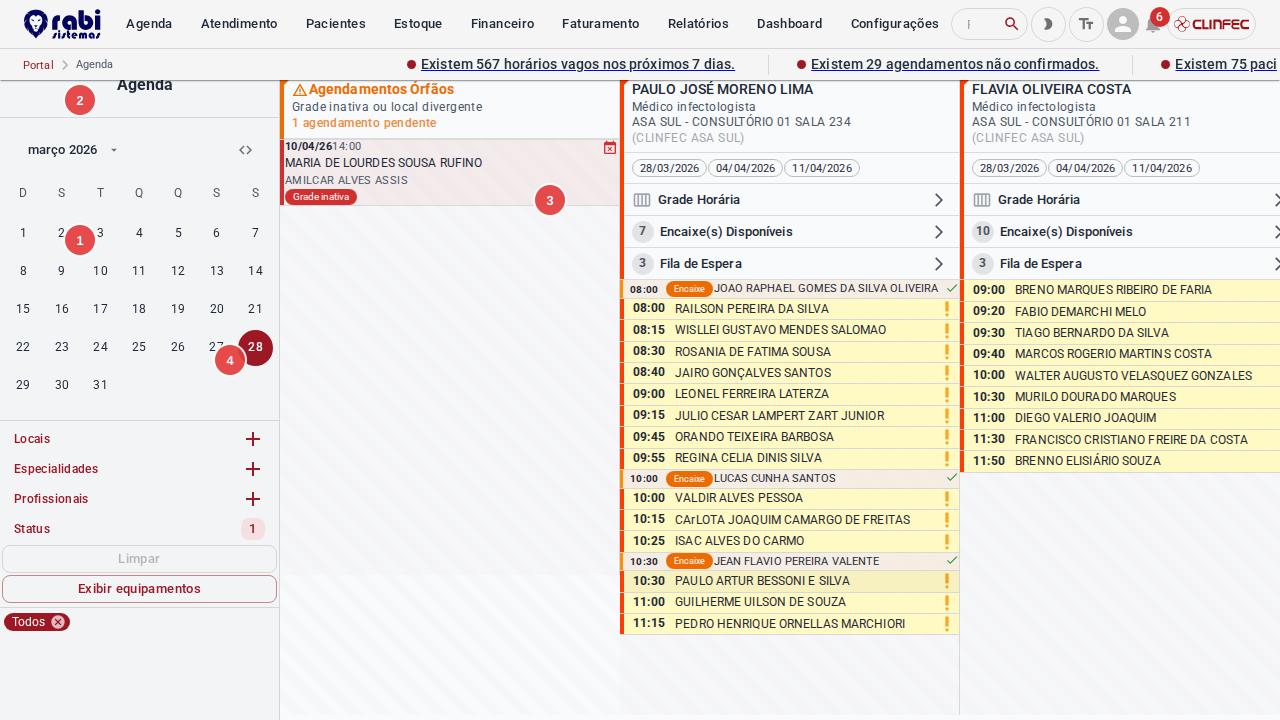
- Botões de adição — Locais, Especialidades, Profissionais
- Mini-calendário de navegação por data
- Colunas de agendamentos do dia distribuídas por profissional
- Card de agendamento com status colorido