⚙️ Configurações
Área administrativa do sistema: estrutura da clínica, colaboradores, convênios, serviços, usuários e parâmetros gerais.
Visão Geral
As Configurações são a fundação do sistema Rabi. Todos os outros módulos dependem dos dados cadastrados aqui. É obrigatório configurar esta área antes de utilizar qualquer outro módulo.
O módulo de Configurações requer permissão do grupo CONFIGURACOES. Apenas administradores e implantadores devem ter acesso a este módulo. Alterações incorretas aqui podem impactar toda a operação da clínica.
Acesso em produção: app.rabisistemas.com.br/portal/configuracoes
Empresas e Unidades
Define a estrutura organizacional da clínica. Uma empresa (CNPJ) pode ter múltiplas unidades físicas de atendimento.
URL: /portal/configuracoes/empresas-unidades
Grupos clínicos com mais de uma filial cadastram uma empresa por CNPJ e múltiplas unidades. Clínicas simples (uma só) cadastram uma empresa e uma unidade.
Como cadastrar a empresa
- Acesse Configurações → Empresas e Unidades
No menu lateral, clique em Configurações e depois em Empresas e Unidades.
- Clique em "Nova Empresa"
Botão no canto superior direito da listagem.
- Preencha os dados obrigatórios
Razão Social, CNPJ (apenas números) e endereço completo com CEP.
- Adicione logo (opcional)
Clique em "Upload de Logo" e selecione um arquivo PNG ou JPG. A logo aparecerá nos documentos impressos.
- Salve
Clique em "Salvar". A empresa aparece na listagem e já pode ser vinculada a colaboradores.
Campos do formulário
| # | Campo | Tipo | Obrig.? | Descrição |
|---|---|---|---|---|
| 1 | Razão Social | Texto | Sim | Nome jurídico completo. Ex: Clínica Saúde e Vida Ltda |
| 2 | Nome Fantasia | Texto | Não | Nome comercial. Ex: Clínica SaudeVida |
| 3 | CNPJ | Número | Sim | 14 dígitos sem pontuação. Ex: 12345678000199 |
| 4 | CEP | Número | Sim | Preenchimento automático do endereço após digitar |
| 5 | Logradouro / Número | Texto | Sim | Rua, Av. e número do imóvel |
| 6 | Bairro / Cidade / Estado | Texto | Sim | Preenchido automaticamente pelo CEP |
| 7 | Telefone | Telefone | Não | Telefone principal da clínica |
| 8 | Não | E-mail de contato da clínica | ||
| 9 | Logo | Upload | Não | PNG ou JPG. Aparece em documentos impressos |
A empresa é o primeiro cadastro obrigatório. Sem ela, não é possível cadastrar colaboradores ou configurar convênios. Ver Guia de Implantação — Início Rápido.
Locais / Salas
Ambientes físicos dentro de uma unidade onde ocorrem os atendimentos: consultórios, salas de exame, salas de procedimento, etc. Cada local pode ter uma lotação máxima e ser vinculado a um equipamento.
URL: /portal/configuracoes/empresas-unidades/locais
Como cadastrar um local
- Acesse Configurações → Locais
Dentro de Empresas e Unidades, clique na aba ou link "Locais".
- Clique em "Novo Local"
- Preencha o nome do local
Exemplos: "Consultório 01", "Sala de Exames", "Sala de Procedimentos", "Recepção".
- Selecione a unidade
Vincule ao estabelecimento correto (se a clínica tem mais de uma unidade).
- Salve
O local aparece na lista de locais disponíveis ao criar agendamentos.
Os locais cadastrados aparecem no campo "Local do Agendamento" ao criar uma consulta. Se um local não aparece na agenda, verifique se ele foi salvo e está vinculado à unidade correta.
Colaboradores
Profissionais de saúde e administrativos que atuam na clínica. Cada colaborador terá sua própria agenda e acesso ao sistema conforme as permissões configuradas.
URL: /portal/configuracoes/colaboradores
Como cadastrar um colaborador
- Acesse Configurações → Colaboradores
- Clique em "Novo Colaborador"
- Preencha nome e e-mail
O e-mail é usado para acesso ao sistema. Deve ser único por colaborador.
- Selecione a Empresa Principal
Vincule à empresa cadastrada anteriormente. Se houver múltiplas unidades, escolha a principal deste profissional.
- Adicione as especialidades
Clique em "+ Adicionar Especialidade". Para cada especialidade, informe o nome (ex: Cardiologia) e o código CBOS correspondente.
Exemplo: Cardiologia → CBOS 225105 - Faça upload de foto (opcional)
PNG ou JPG. Aparece no prontuário e agenda.
- Salve
O colaborador aparece na lista e está disponível para agendamentos.
Campos do formulário
| # | Campo | Tipo | Obrig.? | Descrição |
|---|---|---|---|---|
| 1 | Nome | Texto | Sim | Nome completo do profissional |
| 2 | Foto | Upload | Não | Foto do profissional (PNG/JPG) |
| 3 | Sim | E-mail de acesso. Deve ser único no sistema | ||
| 4 | Empresa Principal | Seleção | Sim | Empresa/unidade principal onde atua |
| 5 | Especialidades | Lista | Sim | Uma ou mais especialidades com código CBOS cada |
| 6 | Pessoa de Contato | Lista | Não | Contato alternativo do colaborador |
O que é o CBOS?
O CBOS (Classificação Brasileira de Ocupações em Saúde) é um código numérico que identifica cada especialidade médica. É obrigatório para emissão de guias e faturamento de convênios.
| Especialidade | CBOS |
|---|---|
| Clínica Geral | 225125 |
| Cardiologia | 225105 |
| Pediatria | 225135 |
| Ginecologia e Obstetrícia | 225120 |
| Fisioterapia | 223605 |
| Psicologia | 251510 |
| Nutrição | 223710 |
| Odontologia | 223204 |
Para outras especialidades, consulte a tabela completa do CBOS no site do Ministério da Saúde.
Verifique: (1) se o colaborador foi salvo; (2) se tem pelo menos uma especialidade cadastrada; (3) se a empresa vinculada é a mesma do agendamento.
Após cadastrado, o colaborador aparece em: Agendamento (campo Profissional), Convênios (aba de credenciamento), Relatórios (produtividade), Dashboard (filtros).
Grade do colaborador — novidades de setembro/2026 ✅ Novo — set/2026
Entregue no ciclo de setembro/2026; se ainda não apareceu no seu ambiente, chega na próxima atualização.
- Limite de agendamentos por convênio no modo EXCLUIR — o limite de agendamentos por convênio dentro da grade passa a funcionar também no modo EXCLUIR (antes só no modo incluir).
- Correção: modo do convênio que revertia sozinho — corrigido o comportamento em que o modo do convênio na grade voltava sozinho ao salvar.
- Correção: rolagem da seção de limite — corrigida a rolagem da seção de limite de agendamentos na grade.
Especialidades
As especialidades não têm cadastro próprio — são criadas diretamente no formulário do colaborador. Cada colaborador pode ter múltiplas especialidades (ex: Cardiologia + Clínica Geral).
As especialidades disponíveis na agenda são automaticamente as especialidades dos colaboradores ativos.
Equipamentos
Aparelhos médicos que podem ser vinculados aos agendamentos para controle de disponibilidade. Exemplos: ecocardiograma, raio-X, ultrassom, eletrocardiógrafo, densitômetro.
URL: /portal/configuracoes/equipamentos
Como cadastrar um equipamento
- Acesse Configurações → Equipamentos
- Clique em "Novo Equipamento"
- Informe o nome do equipamento
Ex: "Ultrassom GE Logic 5", "Raio-X Digital".
- Selecione a unidade
Onde o equipamento está localizado.
- Salve
O equipamento fica disponível para seleção no formulário de agendamento.
Ao criar um agendamento, o campo "Equipamentos" permite vincular um ou mais equipamentos ao horário, evitando conflitos de uso.
Operadoras
Empresas de plano de saúde. São a base para criação dos convênios — primeiro cadastre a operadora, depois crie o convênio.
URL: /portal/configuracoes/operadoras
Como cadastrar uma operadora
- Acesse Configurações → Operadoras
- Clique em "Nova Operadora"
- Informe o nome da operadora
Ex: "Unimed Nacional", "Bradesco Saúde", "Amil", "SulAmérica", "Hapvida". Para atendimentos sem plano, crie uma operadora chamada "Particular".
- Preencha o CNPJ (se disponível)
- Salve
A operadora fica disponível para criação de convênios.
Não é possível criar um convênio sem uma operadora vinculada. Crie todas as operadoras antes de avançar para a etapa de convênios.
Convênios
Contratos com operadoras de saúde aceitos pela clínica. Esta é a configuração mais complexa e importante — define todas as regras comerciais, prazos e tabelas de preços.
URL: /portal/configuracoes/convenios
Operadora = a empresa (Unimed, Bradesco). Convênio = o plano específico (Unimed Individual, Bradesco Nacional Flex). Uma operadora pode ter vários convênios.
Como cadastrar um convênio
- Acesse Configurações → Convênios
- Clique em "Novo Convênio"
- Selecione a operadora
A operadora deve estar cadastrada antes. Ex: "Unimed Nacional".
- Informe o nome do convênio
Ex: "Unimed Individual", "Bradesco Nacional Flex", "Particular".
- Preencha os prazos comerciais
Prazo de pagamento, prazo de retorno, prazo de entrega de guias, prazo de glosa. Esses valores vêm do contrato com a operadora.
- Defina "Pagamento no ato?"
Se Sim: paciente paga copagamento na recepção ao chegar. Se Não: faturamento é feito depois em lote.
- Configure a tabela de preços
Veja opções na seção abaixo.
- Credenciamento de colaboradores (aba CBOS)
Selecione quais colaboradores e especialidades estão credenciados neste convênio.
- Ative o convênio e salve
Marque "Ativo = Sim" para que o convênio apareça nos agendamentos e no cadastro de pacientes.
Campos do formulário
| # | Campo | Obrig.? | Descrição |
|---|---|---|---|
| 1 | Operadora | Sim | Empresa de saúde. Deve ser cadastrada antes |
| 2 | Nome do Convênio | Sim | Ex: Unimed Individual Ambulatorial |
| 3 | Credenciado | Sim | Sim = clínica é credenciada; Não = atende mas não fatura |
| 4 | Ativo | Sim | Sim = disponível para agendamentos; Não = desativado |
| 5 | Prazo de pagamento (dias) | Não | Prazo que a operadora tem para pagar os lotes enviados |
| 6 | Prazo de retorno (dias) | Não | Até quantos dias um paciente pode retornar sem pagar nova consulta |
| 7 | Prazo de reajuste | Não | Periodicidade de reajuste dos valores da tabela (ex: anual) |
| 8 | Prazo entrega guias (dias) | Não | Prazo máximo para enviar guias à operadora após atendimento |
| 9 | Limite recurso de glosa | Não | Prazo para a clínica contestar uma glosa recebida |
| 10 | Prazo pagamento glosa (dias) | Não | Prazo da operadora responder ao recurso de glosa |
| 11 | Pagamento no ato? | Sim | Sim = copagamento pago na chegada; Não = faturado em lote |
| 12 | Fator K / Inflator (%) | Não | Percentual de ajuste dos valores da tabela |
Tabela de preços do convênio
Cada convênio tem sua própria tabela com o valor pago por procedimento. Há quatro formas de configurar:
| Método | Quando usar | Como fazer |
|---|---|---|
| Importar Excel | Muitos procedimentos de uma vez | Baixe o template → preencha → importe pelo botão "Importar Excel" |
| Cadastrar manualmente | Poucos procedimentos ou ajustes pontuais | Clique em "+ Procedimento" e preencha um a um |
| Copiar de outro convênio | Convênios com tabelas parecidas | Botão "Copiar de convênio" → selecione o convênio de origem |
| Exportar Excel | Revisão ou backup da tabela | Botão "Exportar Excel" → abre arquivo para edição |
Painel de conversão de serviço ✅ atualizado (jun/2026)
Em /portal/configuracoes/convenios/:id/servicos, o painel de Conversão de Serviço faz o "de–para" entre os serviços internos da clínica e os códigos/serviços do convênio. Em junho/2026 esse painel foi simplificado (layout mais limpo) e recebeu ajustes visuais, deixando o cadastro do "de–para" mais rápido e claro.
Novidades de setembro/2026 nos Convênios ✅ Novo — set/2026
Entregue no ciclo de setembro/2026; se ainda não apareceu no seu ambiente, chega na próxima atualização.
- Domínio de tabela 87 ampliado — o domínio de tabela 87 do convênio ganhou os códigos Brasindice (05), SIMPRO (12) e Taxa Própria (97).
Novidades de agosto/2026 nos Convênios ✅ Novo — ago/2026
Entregas do ciclo de agosto/2026 (issues fechadas no GitLab). Entregue no ciclo de agosto/2026; se ainda não apareceu no seu ambiente, chega na próxima atualização.
- Subabas do convênio com filtro e ordenação por utilização (#583, 26/08): as subabas Produtos, Serviços e Taxas do cadastro do convênio ganharam filtro e ordenação por utilização — os itens mais usados aparecem primeiro.
- Subabas Produtos, Serviços e Taxas corrigidas (#544): correções nas subabas de Produtos, Serviços e Taxas dentro do cadastro do convênio.
- Farol — visão geral com lista de cruzamentos (#435, 02/08): nova visão geral do farol, com a lista dos cruzamentos serviço × convênio e produto × convênio, permitindo enxergar de uma vez a situação (🟢/🟡/🔴) de cada combinação. Era "em breve" — agora entregue.
Novidades de julho/2026 nos Convênios ✅ Novo — jul/2026
Entregas do ciclo de julho/2026 (issues fechadas no GitLab). Entregue no ciclo de julho/2026; se ainda não apareceu no seu ambiente, chega na próxima atualização.
- Valor por conversão visível na linha (#473 — 24/07): a lista passa a mostrar, na própria linha, o valor por conversão de serviço, produto e taxa.
- Desativar convênio com colaboradores vinculados (#455 — 20/07): agora é permitido desativar um convênio mesmo quando há colaboradores vinculados a ele.
- Sub-aba Colaboradores mais limpa (#429 — 01/07): a sub-aba Colaboradores do convênio passa a listar somente quem tem consulta.
- Farol de % de gastos do convênio (#339 — 22/07): indicador em cores do percentual de gastos do convênio.
- Farol por parâmetros em convênios e serviços (#505/#506/#507 — 20–22/07, e #434 — 22/07): exibição do farol em cores (🟢 verde / 🟡 amarelo / 🔴 vermelho) com o índice do parâmetro nos serviços e bloqueio quando o farol está vermelho. Faz parte da entrega do Farol de Margem Receita/Custo (#390), concluída em julho/2026.
Credenciamento de colaboradores (aba CBOS)
Dentro de cada convênio, na aba CBOS, você define quais especialidades e colaboradores estão credenciados para atender por aquele plano. Somente os credenciados aparecem como opção ao criar um agendamento com este convênio.
Verifique se o colaborador está na aba CBOS do convênio com a especialidade correspondente marcada como credenciada.
Tabela de Preços Internos
Preços dos procedimentos para atendimentos particulares (sem convênio). Esta é a tabela "padrão" da clínica para pacientes que pagam por conta própria.
URL: /portal/configuracoes/tabela-precos-internos
Como configurar
- Acesse Configurações → Tabela de Preços Internos
- Localize o serviço
Os serviços cadastrados em "Serviços e Procedimentos" aparecem aqui.
- Informe o valor
Ex: Consulta Cardiologia = R$ 280,00.
- Salve
O valor aparece automaticamente ao criar agendamentos particulares.
Serviços e Procedimentos
Catálogo de todos os procedimentos realizados pela clínica. São usados no agendamento, no prontuário e em todas as tabelas de preços.
URL: /portal/configuracoes/servicos
Como cadastrar um serviço
- Primeiro, cadastre os Tipos de Serviço
Acesse
/portal/configuracoes/servicos/tipose crie as categorias: Consulta, Exame, Cirurgia, Terapia, Procedimento. - Acesse Configurações → Serviços
- Clique em "Novo Serviço"
- Preencha os dados
Nome (ex: "Consulta Cardiológica"), Tipo de serviço (ex: Consulta), Código TUSS ou código próprio se aplicável.
- Salve
O serviço aparece nas tabelas de preços e no agendamento.
Cadastre primeiro os Tipos de Serviço (categorias) antes dos próprios serviços, pois cada serviço precisa estar vinculado a um tipo.
Tipos de Atendimento
Classificações das consultas realizadas. Usadas no agendamento para indicar a natureza da visita.
URL: /portal/configuracoes/tipo-atendimento
| Tipo sugerido | Descrição |
|---|---|
| Primeira Consulta | Paciente atendido pela primeira vez |
| Retorno | Paciente em acompanhamento — usa o prazo de retorno do convênio |
| Urgência | Atendimento não programado |
| Telemedicina | Consulta por videochamada |
| Domiciliar | Atendimento na residência do paciente |
Como cadastrar
- Acesse Configurações → Tipos de Atendimento
- Clique em "Novo Tipo"
- Informe o nome
Ex: "Primeira Consulta", "Retorno 30 dias", "Urgência".
- Salve
Parâmetros do Sistema
Configurações globais que controlam o comportamento do sistema para toda a clínica. Cada parâmetro afeta como o sistema funciona para todos os usuários.
URL: /portal/configuracoes/parametros
Os parâmetros afetam toda a aplicação. Alterações devem ser feitas apenas por administradores, preferencialmente com suporte da equipe Rabi durante a implantação.
Exemplos de parâmetros comuns: horário de funcionamento da clínica, duração padrão das consultas, configuração de notificações, integração com outros sistemas. Consulte a equipe Rabi para orientação específica.
Tipos de Pagamento e Categorias
Define como os pacientes pagam (tipo) e para que os lançamentos financeiros são categorizados (categoria).
- Tipos de Pagamento:
/portal/configuracoes/tipos-de-pagamento - Categorias de Pagamento:
/portal/configuracoes/categorias-de-pagamento
| Conceito | Exemplos | Usado em |
|---|---|---|
| Tipo de Pagamento | PIX, Dinheiro, Cartão de Crédito, Cartão de Débito, Transferência, Cheque | Registros financeiros — como foi pago |
| Categoria de Pagamento | Consulta, Exame, Material, Salário, Aluguel, Serviços de Terceiros | Registros financeiros — o que foi pago |
Como configurar tipos de pagamento
- Acesse Configurações → Tipos de Pagamento
- Clique em "Novo Tipo"
- Informe o nome
Ex: "PIX", "Cartão de Crédito Visa".
- Salve
Aparece no dropdown ao registrar um lançamento financeiro.
Usuários e Permissões
O acesso de cada usuário ao sistema é controlado por grupos de permissão com diferentes níveis de ação.
Sessão única (#482, 04/08/2026): o sistema não permite mais que o mesmo usuário acesse de dois locais ao mesmo tempo. Entregue no ciclo de agosto/2026; se ainda não apareceu no seu ambiente, chega na próxima atualização.
Grupos de permissão disponíveis
| Grupo | Módulos que controla |
|---|---|
| AGENDAMENTO | Agenda, Acolhimento, Confirmação, Bloqueio, Orçamento, Autorização |
| ATENDIMENTO | Fila de Atendimento, Prontuário do Paciente |
| PACIENTES | Cadastro e edição de pacientes |
| FINANCEIRO | Registros financeiros, Caixa, Categorias, Centro de Custo |
| FATURAMENTO | Pré-faturamento, Lotes, Glosas |
| CONFIGURACOES | Todos os cadastros desta seção |
| ESTOQUE | Produtos, Fornecedores, Fabricantes, Depósitos |
| RELATORIOS | Todos os relatórios e logs de auditoria |
| DASHBOARD | Dashboard principal e suas abas |
Níveis de ação por grupo
| Nível | O que permite |
|---|---|
| NONE | Sem acesso — usuário não vê nem acessa o módulo |
| VIEW | Apenas visualização — pode ver mas não criar ou editar |
| CREATE | VIEW + criar novos registros |
| UPDATE | VIEW + CREATE + editar registros existentes |
| DELETE | VIEW + CREATE + UPDATE + excluir registros |
Perfis recomendados por função
| Função | Grupos recomendados | Nível |
|---|---|---|
| Administrador | Todos os grupos | DELETE (acesso total) |
| Recepcionista | AGENDAMENTO, PACIENTES, DASHBOARD | UPDATE |
| Médico / Profissional | ATENDIMENTO, AGENDAMENTO, PACIENTES | ATENDIMENTO: CREATE; demais: VIEW |
| Financeiro | FINANCEIRO, FATURAMENTO, RELATORIOS, DASHBOARD | UPDATE (financeiro); VIEW (relatórios) |
| Gestor | Todos exceto CONFIGURACOES | VIEW (em geral) |
Tipos de Documento de Atendimento
Modelos de documentos clínicos que o profissional pode emitir durante o atendimento no prontuário. Cada tipo define o nome e o modelo do documento.
URL: /portal/configuracoes/tiposDocumentoAtendimento
| Documento | Descrição |
|---|---|
| Atestado Médico | Ausência ao trabalho por motivo de saúde |
| Receita Simples | Medicamentos comuns sem controle especial |
| Receita Controlada | Medicamentos sujeitos a controle (Portaria 344) |
| Encaminhamento | Encaminhar paciente para especialista ou serviço |
| Solicitação de Exames | Pedido de exames laboratoriais ou de imagem |
| Laudo Médico | Parecer técnico para seguradora, INSS, etc. |
| Relatório Médico | Histórico e situação clínica do paciente |
Como cadastrar um tipo de documento
- Acesse Configurações → Tipos de Documento de Atendimento
- Clique em "Novo Tipo de Documento"
- Informe o nome
Ex: "Atestado Médico Padrão".
- Configure o modelo (template)
Insira o conteúdo padrão do documento. Os campos do paciente e médico são preenchidos automaticamente no prontuário.
- Salve
O documento fica disponível no prontuário do paciente durante o atendimento.
Tipos de Impressão
Modelos de cabeçalho e rodapé para documentos impressos pela clínica — receitas, atestados, laudos. Permite personalizar o layout com logo, dados da clínica e dados do profissional.
URL: /portal/configuracoes/tipo-impressao
Crie um tipo de impressão para cada médico ou unidade se os documentos precisarem de cabeçalhos diferentes. Por padrão, use um modelo geral da clínica.
Tipos de Código
Padrões de codificação usados no faturamento de convênios. Definem como os procedimentos são identificados nas guias.
URL: /portal/configuracoes/tipos-de-codigo
| Código | O que é | Quando usar |
|---|---|---|
| TUSS | Terminologia Unificada da Saúde Suplementar | Faturamento ANS — maioria dos convênios |
| CBHPM | Classificação Brasileira Hierarquizada de Procedimentos Médicos | Convênios médicos tradicionais |
| Código próprio | Código interno da operadora | Quando a operadora exige código específico |
Taxas e Tipos de Taxas
Encargos administrativos ou taxas cobradas em serviços específicos (ex: taxa de sala, taxa de materiais, taxa de guia).
- Tipos de Taxas:
/portal/configuracoes/taxas/tipos— categorias (ex: Taxa Hospitalar, Taxa de Material) - Taxas:
/portal/configuracoes/taxas— valores específicos por tipo
Configure taxas se a clínica cobra valores adicionais além do procedimento principal — por exemplo, taxa de sala cirúrgica ou taxa de materiais descartáveis.
Ordem de Configuração para Clínica Nova
Esta é a sequência correta de configuração para uma clínica nova. Respeite a ordem pois há dependências entre os cadastros:
- Empresa e Unidades
Cadastrar a empresa (CNPJ, endereço, logo) e suas unidades físicas.
- Locais / Salas
Cadastrar os ambientes de atendimento dentro de cada unidade.
- Operadoras
Cadastrar as empresas de saúde antes de criar os convênios.
- Convênios e Tabelas
Criar os convênios, planos, regras e importar as tabelas de preços.
- Tabela de Preços Internos
Definir valores para atendimentos particulares.
- Tipos de Serviço e Serviços
Cadastrar os procedimentos realizados pela clínica.
- Tipos de Atendimento
Definir categorias de consulta (primeira consulta, retorno, etc.).
- Equipamentos
Cadastrar aparelhos médicos que serão vinculados aos agendamentos.
- Colaboradores e Especialidades
Cadastrar todos os profissionais com suas especialidades e CBOS.
- Tipos de Documento e Impressão
Configurar modelos de documentos clínicos e templates de impressão.
- Usuários e Permissões
Criar contas de acesso e configurar permissões por perfil.
- Parâmetros do Sistema
Configurar parâmetros gerais com suporte da equipe Rabi.
Para o roteiro completo de implantação com checklist interativo, estimativa de tempo e orientações por perfil, acesse o Guia de Implantação.
Capturas de Tela
Imagens de referência das telas do módulo com indicação numerada dos elementos principais.
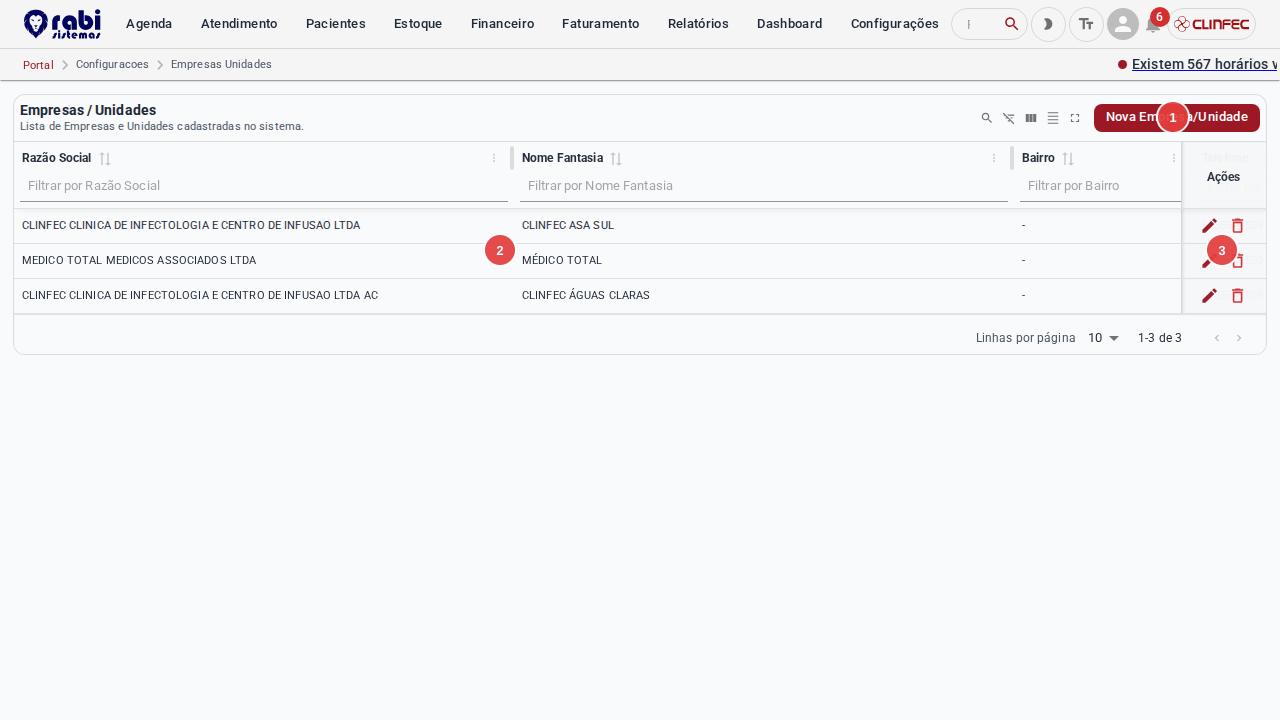
- Botão Nova Empresa/Unidade — cadastra uma nova unidade de atendimento
- Lista de empresas cadastradas no sistema
- Ações — editar ou excluir empresa