📋 Prontuário Eletrônico
Registro clínico digital do atendimento: fila de espera, anamnese, procedimentos, prescrições, documentos e finalização da consulta.
Visão Geral
O módulo de Prontuário Eletrônico é onde ocorre o atendimento clínico dos pacientes. Ele centraliza toda a documentação gerada durante a consulta — anamnese, procedimentos realizados, prescrições, atestados, laudos e encaminhamentos — em um único registro seguro e vinculado ao histórico do paciente.
O prontuário é aberto automaticamente a partir da Fila de Atendimento, após o paciente ter realizado o check-in no módulo de Acolhimento. Ao final da consulta, os dados registrados alimentam o módulo Financeiro (atendimentos particulares) ou geram guias de faturamento (atendimentos por convênio).
Fila de Atendimento: http://app.rabisistemas.com.br/portal/fila-de-atendimento
Prontuário do paciente: /portal/pacientes/:id/atendimento/:id?agendamento=:id
Fila de Atendimento
A Fila de Atendimento é a tela central que lista todos os pacientes que chegaram à clínica, realizaram o check-in no módulo de Acolhimento e aguardam ser chamados pelo profissional de saúde. O acesso é feito em /portal/fila-de-atendimento.
O que aparece na fila
Cada linha da fila exibe as seguintes informações do paciente:
| Coluna | Descrição |
|---|---|
| Paciente | Nome completo do paciente |
| Convênio / Particular | Indica a cobertura do atendimento |
| Tipo de Atendimento | Ex.: Primeira Consulta, Retorno, Urgência |
| Profissional | Profissional responsável pelo atendimento |
| Hora do check-in | Horário em que o paciente foi registrado na fila |
| Status | Aguardando, Em Atendimento, Finalizado |
Ações disponíveis na fila
- Chamar paciente: inicia o atendimento e abre o prontuário.
- Ver detalhes: exibe informações do agendamento sem abrir o prontuário.
- Remover da fila: remove o paciente da fila sem iniciar atendimento (ex.: desistência).
O profissional vê na fila apenas os pacientes agendados para si. Administradores e recepcionistas podem visualizar a fila completa de todos os profissionais da unidade.
Iniciar um Atendimento
O fluxo para iniciar um atendimento parte sempre da Fila de Atendimento. Ao acionar um paciente da fila, o sistema abre automaticamente o prontuário eletrônico com os dados do agendamento pré-carregados.
-
Acessar a Fila de Atendimento
No menu lateral, clique em Prontuário ou acesse diretamente
/portal/fila-de-atendimento. A lista dos pacientes com check-in realizado será exibida. -
Localizar e selecionar o paciente
Identifique o paciente desejado na fila. Use os filtros por profissional, convênio ou tipo de atendimento se necessário. Clique no nome do paciente ou no botão Chamar.
-
Prontuário é aberto automaticamente
O sistema navega para
/portal/pacientes/:id/atendimento/:id?agendamento=:ide exibe o prontuário do paciente com os dados do agendamento já preenchidos: data, horário, tipo de atendimento, convênio e profissional responsável. -
Revisar o histórico do paciente
Antes de iniciar o registro, o profissional pode consultar atendimentos anteriores, alergias cadastradas, medicamentos em uso e demais informações do cadastro do paciente, disponíveis nas abas laterais do prontuário.
-
Iniciar o registro clínico
Com o prontuário aberto, o profissional começa a preencher a anamnese, registrar procedimentos e emitir documentos conforme o atendimento evolui.
O prontuário aberto a partir da fila fica vinculado ao agendamento de origem. Não é possível abrir dois atendimentos simultâneos para o mesmo paciente no mesmo agendamento.
Paciente que não passou pela agenda: o atendimento é aberto no Histórico do paciente › Novo Atendimento. Desde 23/10/2026 ele já nasce Em Atendimento, com as listas filtradas pela unidade e pelo convênio e com a guia igual à de um atendimento agendado (valor pela regra do Farol, produtos e taxas da composição, retorno zerado). Passo a passo e mensagens em Pacientes › Novo Atendimento sem agendamento.
Anamnese
A seção de anamnese é o ponto de partida do registro clínico. Nela o profissional documenta as queixas do paciente, o histórico da doença atual e informações clínicas relevantes para o diagnóstico e condução do tratamento.
Campos de anamnese
| Campo | Tipo | Descrição |
|---|---|---|
| Queixa principal | Texto livre | Motivo declarado pelo paciente para o atendimento |
| História da doença atual | Texto livre | Descrição detalhada da evolução dos sintomas |
| Antecedentes pessoais | Texto livre / Estruturado | Doenças preexistentes, cirurgias, internações anteriores |
| Antecedentes familiares | Texto livre | Histórico de doenças na família com relevância clínica |
| Alergias | Estruturado | Alergias a medicamentos, alimentos e outros agentes |
| Medicamentos em uso | Estruturado | Medicamentos e suplementos em uso contínuo pelo paciente |
| Hipótese diagnóstica / CID | Busca por CID-10 | Código CID-10 correspondente ao diagnóstico ou hipótese diagnóstica |
| Observações clínicas | Texto livre | Campo aberto para anotações gerais do profissional |
Alergias e medicamentos em uso registrados no cadastro do paciente são exibidos automaticamente na anamnese como referência. O profissional pode atualizá-los diretamente no prontuário, e as alterações são refletidas no cadastro do paciente.
Registro de Procedimentos Executados
Nesta seção o profissional registra todos os procedimentos e serviços executados durante o atendimento. Os procedimentos são selecionados a partir da tabela de serviços cadastrada no sistema e geram automaticamente os dados necessários para o faturamento.
Como registrar um procedimento
-
Acessar a aba de Procedimentos
No prontuário aberto, clique na aba ou seção Procedimentos.
-
Buscar o procedimento
Digite o nome ou código do procedimento no campo de busca. O sistema exibe os procedimentos cadastrados que correspondem à pesquisa, incluindo código TUSS (para convênios) e valor particular configurado.
-
Selecionar e confirmar
Clique no procedimento desejado para adicioná-lo à lista. Informe a quantidade executada, se aplicável. Repita o processo para cada procedimento realizado.
-
Revisar os procedimentos registrados
A lista de procedimentos do atendimento é exibida com nome, código, quantidade e valor. É possível remover itens antes de finalizar o atendimento.
Impacto dos procedimentos registrados
| Tipo de atendimento | O que é gerado | Onde aparece |
|---|---|---|
| Particular | Lançamento financeiro (conta a receber) | Módulo Financeiro → Contas a Receber |
| Convênio | Itens de guia de faturamento (TISS) | Faturamento › Pré Faturamento |
Somente procedimentos cadastrados com código TUSS são elegíveis para faturamento de convênios. Procedimentos sem código TUSS ficam disponíveis apenas para atendimentos particulares.
Prescrições
A seção de prescrições permite ao profissional registrar medicamentos, posologias e orientações terapêuticas para o paciente. As prescrições ficam arquivadas no prontuário e podem ser impressas ou enviadas digitalmente.
Seção Receitas: receitas estruturadas e numeração do SNCR Novo — out/2026
Desde 22/10/2026 o atendimento tem a seção Receitas (painel da direita, abaixo dos documentos). Nela o médico clica em Nova receita, busca cada medicamento no cadastro e preenche quantidade e posologia; o Rabi sugere o tipo da receita (Simples, Retenção, Controle Especial ou Notificações A, B, B2, Retinoides e Talidomida) pela classificação do medicamento e gera o PDF no modelo oficial da Anvisa. As receitas controladas podem sair eletrônicas, com assinatura ICP-Brasil e número do SNCR (o sistema da Anvisa que numera as receitas controladas), ou em papel, impressas e assinadas à mão.
- Rascunho, Prévia e Emitir: salve como rascunho, veja a prévia ("PRÉVIA — SEM VALOR") e emita — passo a passo em Receitas e SNCR › Passo 6.
- Emitir eletrônica e assinar: com o certificado salvo, com o arquivo do computador ou pela opção Fora do RABI (Passo 7); depois, Enviar ao paciente (Passo 8).
- Numeração SNCR: pedida em Minha Conta › Numeração SNCR ou pelo botão Numeração SNCR da seção (Passo 3 e Passo 4).
- Papel continua valendo: Emitir para papel e imprimir.
- Novo — out/2026 Conselho do prescritor: o SNCR só aceita prescritor de CRM, CRMV ou CRO. O Rabi usa a especialidade mais antiga do médico com um desses conselhos (médico com mais de um CRM: vale sempre a inscrição mais antiga; a tela não tem escolha). Se o conselho cadastrado for outro, aparece a pendência "inscrição em CRM, CRMV ou CRO (o SNCR não aceita o conselho X)" — peça para cadastrarem o conselho certo, com número e UF, em Configurações → Colaboradores → Conselhos e Especialidades (ver Receitas e SNCR › Antes de começar).
Qual receita usar para cada medicamento, o que o médico, a clínica e o paciente precisam ter, a ligação com a Anvisa (ativa desde 23/10/2026; se aparecer algum erro, use papel e avise o suporte), a regra do conselho do prescritor (CRM, CRMV ou CRO) e a regra de 31/10/2026 estão em Receitas e SNCR (situação no Rabi, qual receita, antes de começar, mensagens comuns).
Quem já prescreve pelos documentos do atendimento (modelos e texto livre) segue do mesmo jeito. A seção Receitas é o caminho para as receitas no modelo oficial — e o obrigatório para as controladas eletrônicas com número do SNCR.
Campos da prescrição
| Campo | Descrição |
|---|---|
| Medicamento | Busca por nome comercial ou genérico |
| Dose | Concentração ou quantidade por administração |
| Via de administração | Oral, subcutânea, intravenosa, tópica, etc. |
| Frequência | A cada X horas, X vezes ao dia, etc. |
| Duração do tratamento | Número de dias ou uso contínuo |
| Orientações adicionais | Texto livre com instruções complementares |
| Validade da prescrição | Data de validade do documento emitido |
Tipos de documentos de prescrição
O sistema suporta diferentes tipos de documentos prescricionais, configuráveis em Tipos de Documento do Atendimento (componente FormTipoDocumentoAtendimento):
- Receita simples: medicamentos sem controle especial.
- Receituário de controle especial (RCE): medicamentos sujeitos a controle.
- Receita de alto custo: medicamentos de dispensação especial.
- Orientações terapêuticas: instruções sem prescrição de medicamento.
O profissional pode visualizar prescrições de atendimentos anteriores e copiar itens para o atendimento atual, agilizando o processo em casos de renovação de receita ou tratamentos continuados.
Documentos do Atendimento
Além das prescrições, o prontuário permite emitir e arquivar outros documentos clínicos gerados durante o atendimento. Todos os documentos ficam vinculados ao prontuário e ao histórico do paciente.
Tipos de documentos disponíveis
| Tipo de Documento | Descrição |
|---|---|
| Atestado médico | Documento de afastamento com período de repouso indicado |
| Encaminhamento | Referência para outro profissional ou especialidade |
| Laudo médico | Parecer clínico detalhado sobre a condição do paciente |
| Solicitação de exames | Pedido de exames laboratoriais ou de imagem |
| Declaração de comparecimento | Confirmação da presença do paciente na consulta |
| Outros documentos | Documentos personalizados conforme configuração da clínica |
Como emitir um documento
-
Acessar a aba Documentos
No prontuário aberto, acesse a seção ou aba Documentos.
-
Selecionar o tipo de documento
Clique em Novo Documento e escolha o tipo desejado na lista. Os tipos disponíveis são configurados em Tipos de Documento do Atendimento.
-
Preencher o conteúdo
O sistema exibe um formulário ou editor de texto conforme o tipo de documento. Preencha os campos necessários. Dados do paciente e do profissional são inseridos automaticamente.
-
Salvar e imprimir
Clique em Salvar para arquivar o documento no prontuário. Em seguida, utilize o botão Imprimir para gerar o PDF do documento.
Modelos, variáveis e editor (atualização #399) ✅ Novo — jul/2026
A funcionalidade Manter Documento de Atendimento (GitLab #399) foi entregue em 23/07/2026. Entregue no ciclo de julho/2026; se ainda não apareceu no seu ambiente, chega na próxima atualização. A HU HU-Manter-DocumentoAtendimento definiu o módulo por completo:
- Modelos pré-cadastrados: o documento parte de um modelo configurado (laudo, atestado, receita, declaração).
- Variáveis automáticas: ao carregar o modelo, o sistema substitui
{paciente_nome},{data},{profissional_nome}pelos valores reais. - Editor rich-text (TipTap/Quill) para personalizar o texto antes de salvar.
- Histórico de versões: cada edição fica registrada no log de auditoria.
- Os tipos de documento são configuráveis em Configurações › Tipos de Documento de Atendimento (
/portal/configuracoes/tiposDocumentoAtendimento).
Anexos exibidos no atendimento ✅ Novo — jul/2026
A tela de atendimento agora mostra apenas os anexos do agendamento em questão, e não mais todos os anexos do paciente (#437, entregue em 20/07/2026). Isso reduz o ruído durante a consulta; os demais documentos do paciente continuam acessíveis pelo cadastro do paciente.
Correção da quebra silábica nos documentos ✅ Novo — jul/2026
Corrigida a quebra silábica (hifenização) nos documentos emitidos pelo atendimento (#442, entregue em 06/07/2026). Entregue no ciclo de julho/2026; se ainda não apareceu no seu ambiente, chega na próxima atualização.
Assinatura digital (1ª fase em produção — set/2026) ✅ Novo — set/2026
Laudos, atestados e receitas são assinados digitalmente via ICP-Brasil, com QR Code de validação embutido no PDF, dando validade jurídica aos receituários eletrônicos. A 1ª fase está em produção desde 03/09/2026 (#394); a finalização segue aberta (issue agora na Sprint 14, sem data prometida), e os fluxos são liberados aos poucos — confirme no seu ambiente quais documentos já estão habilitados. Detalhes em Integrações → Assinatura Digital.
Novo — out/2026 Certificado do médico: o certificado ICP-Brasil passa a ser cadastrado pelo próprio médico em Minha Conta › Certificado Digital (A1 em custódia, arquivo .pfx/.p12). É esse certificado que aparece como Certificado salvo ao assinar as receitas eletrônicas da seção Receitas — ver Receitas e SNCR › Passo 2. Controle especial e notificações exigem ICP-Brasil; a assinatura do gov.br não vale para elas.
✅ Novo — 02/10/2026 Documento assinado fica só leitura: depois de assinado, o editor do documento não deixa alterar e o servidor recusa com "Este documento já foi assinado digitalmente e não pode ser alterado."; tentar assinar de novo mostra "Este documento já foi assinado digitalmente." Ao assinar, o sistema salva o texto antes.
Gravação protegida no atendimento ✅ Novo — 02/10/2026
Desde 02/10/2026 (#640), o atendimento (documentos com salvamento automático, produtos, taxas, equipamentos e remoção de serviço) só grava se ninguém tiver alterado o mesmo registro depois que você abriu a tela; senão aparece "Este registro foi alterado por outra pessoa. Recarregue a tela antes de alterar." Se parte dos dados não carregou, a tela avisa "Parte dos dados do atendimento não carregou: nada foi gravado. Recarregue a tela antes de alterar." — recarregue antes de continuar. Os modelos de documento e os anexos do atendimento ainda não têm essa proteção.
✅ Novo — 05/10/2026 Paciente com nome social aparece como "NOME SOCIAL (nome civil)" — ver Pacientes. ✅ Novo — 02/10/2026 Na Fila de Atendimento, a guia já pré-faturada sai do aviso de divergências ("a ajustar"); o registro continua no histórico.
✅ Novo — 13/10/2026 Em produção desde 13/10 (#663): ao sair do sistema, o navegador apaga os rascunhos de prontuário (se só a sessão expirou, os rascunhos válidos ficam); rascunho com mais de 12 horas é descartado — finalize ou salve o atendimento antes de sair. Nas impressões (prontuário, histórico, termos, impressos), o que foi digitado é tratado como texto (código HTML/script colado não roda) e a impressão abre sobre a tela atual, sem aba nova. O histórico de atendimentos do paciente traz até 1.000 registros por consulta.
Impressão com as linhas em branco e digitação mais leve Novo — out/2026
Desde 23/10/2026, as linhas em branco entre parágrafos do prontuário não somem mais na impressão nem no histórico — vale também para os atendimentos já salvos (não é preciso reabrir nem salvar de novo). A digitação ficou mais leve em atendimentos grandes; o salvamento automático continua acontecendo depois de 3 segundos sem digitar.
Log de acesso ao prontuário (LGPD) ✅ em produção desde 28/09/2026
✅ Novo — 29/09/2026 O log de acesso/leitura ao prontuário (#601, épico LGPD #596 — fechado em 25/09/2026) está no servidor de produção desde 28/09/2026. Cada abertura do prontuário é registrada — quem acessou, quando e o quê — em registro próprio, para responder a auditorias e a pedidos do titular. A consulta do log é restrita a Admin/DPO, e o acesso do próprio paciente pelo portal é registrado à parte. O prontuário e o histórico clínico não são apagados nem na anonimização (retenção CFM). Não há tela própria para a clínica consultar esse log: a consulta é uma ação administrativa, pedida ao time Rabi ou ao administrador/DPO. As demais entregas LGPD (anonimização, portabilidade e consentimento — também no servidor, sem tela própria) estão em Pacientes.
Finalizar Atendimento
A finalização do atendimento encerra o registro clínico da consulta, atualiza o status do agendamento e dispara a geração de dados financeiros ou de faturamento conforme o tipo de cobertura do paciente.
✅ Atualização 24/09 Correção em produção: a conclusão do atendimento não é mais bloqueada quando o depósito ligado ao local está inativo.
Passo a passo para finalizar
-
Revisar todas as seções do prontuário
Certifique-se de que anamnese, procedimentos, prescrições e documentos estão completos e corretos antes de finalizar.
-
Confirmar o CID principal
Verifique ou selecione o código CID-10 principal do atendimento. Este campo é obrigatório para atendimentos com convênio e para geração correta de guias TISS.
-
Clicar em "Finalizar Atendimento"
Localize o botão Finalizar Atendimento na parte inferior ou superior do prontuário e confirme a ação.
-
Confirmar a finalização
Uma caixa de confirmação é exibida. Leia o resumo e confirme para concluir o processo.
Após a finalização, o prontuário é bloqueado para edição. O status do agendamento é atualizado para Atendido e os dados seguem para o faturamento/financeiro. Precisa corrigir depois? Um agendamento Atendido não é editado diretamente: use o botão "Editar" informando o motivo — o sistema gera uma solicitação que passa por aprovação antes de valer (#563–#567). Para desfazer o atendimento, faça o pedido de cancelamento do Atendido, que também passa por autorização (#524). Ver Agendamento — edição de "Atendido".
O que acontece após a finalização
| Tipo de atendimento | Ação automática do sistema |
|---|---|
| Particular | Gera lançamento de conta a receber no módulo Financeiro com os procedimentos realizados |
| Convênio | Gera guia de faturamento disponível em Faturamento › Pré Faturamento |
| Todos | Agendamento atualizado para status Atendido; prontuário bloqueado para edição (correções só pelo fluxo de edição com motivo e aprovação) |
Histórico de Atendimentos
O prontuário eletrônico mantém o histórico completo de todos os atendimentos anteriores do paciente. O histórico é acessível durante um atendimento ativo ou a partir do cadastro do paciente.
Informações disponíveis no histórico
- Data e hora de cada atendimento
- Profissional responsável
- Tipo de atendimento (primeira consulta, retorno, etc.)
- Convênio utilizado ou "Particular"
- CID registrado
- Resumo da anamnese e dos procedimentos realizados
- Documentos e prescrições emitidos
- Novo — out/2026 Receitas da seção Receitas — no prontuário do paciente aparecem só para consulta (emitir, assinar, cancelar e enviar ao paciente são feitos dentro do atendimento)
- Status do atendimento (Atendido, Cancelado, etc.)
O componente ListAtendimento-Dc_eATKT.js é responsável pela renderização e paginação da lista de atendimentos anteriores do paciente.
Durante um atendimento ativo, clique em qualquer registro do histórico para visualizar o prontuário completo daquele atendimento em um painel lateral, sem sair do atendimento em andamento.
Tipos de Atendimento
Os Tipos de Atendimento classificam cada consulta e permitem ao sistema aplicar regras específicas de faturamento, tempo de duração e documentos padrão. Exemplos comuns incluem Primeira Consulta, Retorno, Urgência e Procedimento.
Tipos de atendimento comuns
| Tipo | Descrição |
|---|---|
| Primeira Consulta | Atendimento inicial do paciente com o profissional |
| Retorno | Consulta de acompanhamento após atendimento anterior. Desde 05/10/2026, dentro do prazo de retorno do convênio, o retorno com o mesmo profissional é marcado e zerado automaticamente no agendamento — ver Agendamento › Retorno automático |
| Urgência | Atendimento não programado por demanda urgente |
| Procedimento | Sessão focada na realização de um procedimento específico |
| Teleconsulta | Consulta realizada de forma remota |
Os tipos de atendimento são configuráveis em /portal/configuracoes/tipo-atendimento. O componente ListTipoAtendimento-BHb6_7ah.js gerencia a listagem e o componente AtendimentoLayout-gLztmqvX.js controla o layout das informações no prontuário conforme o tipo selecionado.
O tipo de atendimento definido no agendamento é herdado pelo prontuário. Ele pode influenciar o código de procedimento utilizado para faturamento, especialmente em convênios que diferenciam consulta de retorno pelo código TUSS.
Integrações do Prontuário
O módulo de Prontuário Eletrônico se integra com outros módulos do sistema Rabi, tanto recebendo dados quanto enviando informações para subsidiar outros processos.
Recebe dados de
← Agendamento Os dados do agendamento (paciente, data, horário, tipo de atendimento, convênio, profissional) são carregados automaticamente ao abrir o prontuário a partir da Fila de Atendimento. Nenhuma digitação manual é necessária para esses campos.
← Pacientes O histórico clínico do cadastro do paciente — alergias, medicamentos em uso, atendimentos anteriores e documentos — está disponível durante o atendimento ativo para consulta e atualização.
Envia dados para
→ Financeiro Atendimentos particulares finalizados geram lançamentos de conta a receber automaticamente no módulo Financeiro, com os procedimentos registrados e seus respectivos valores.
→ Faturamento Atendimentos de convênio finalizados geram guias de faturamento TISS disponíveis em Faturamento › Pré Faturamento, prontas para revisão e envio à operadora.
Capturas de Tela
Imagens de referência das telas do módulo com indicação numerada dos elementos principais.
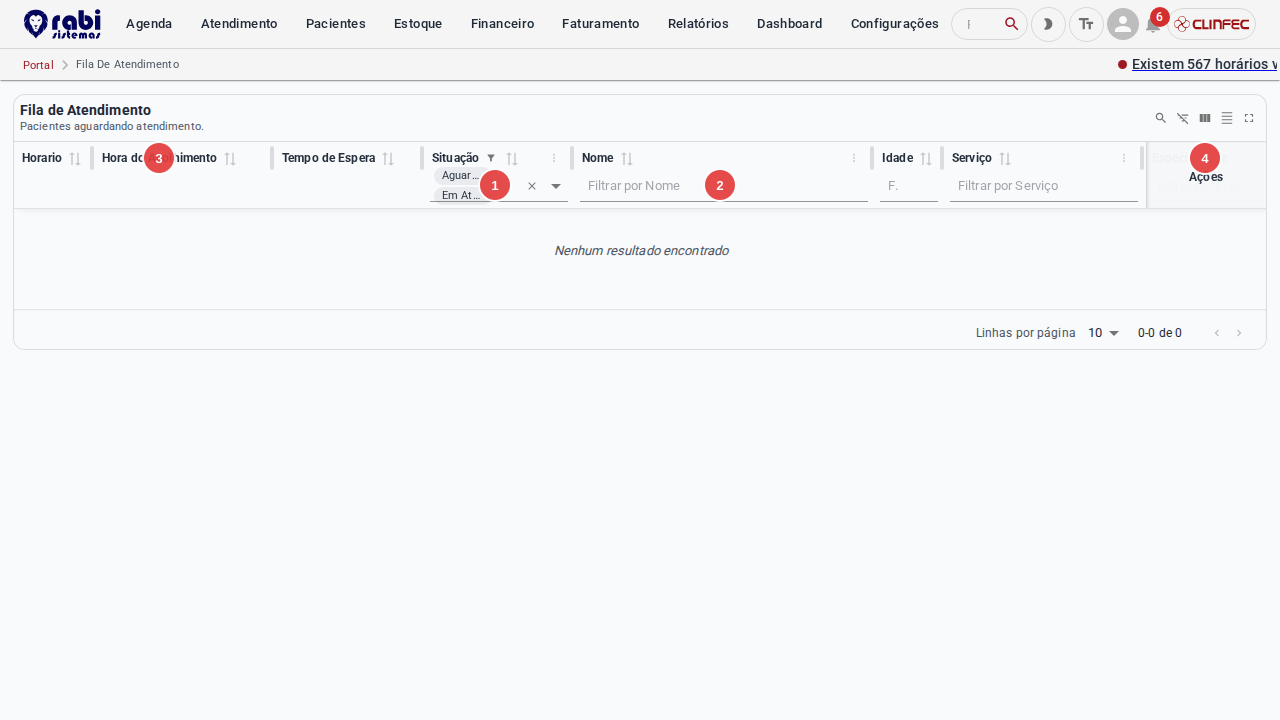
- Filtro de situação — Aguardando / Em Atendimento
- Busca de paciente na fila por nome
- Colunas de horário e acolhimento
- Coluna Ações — iniciar atendimento
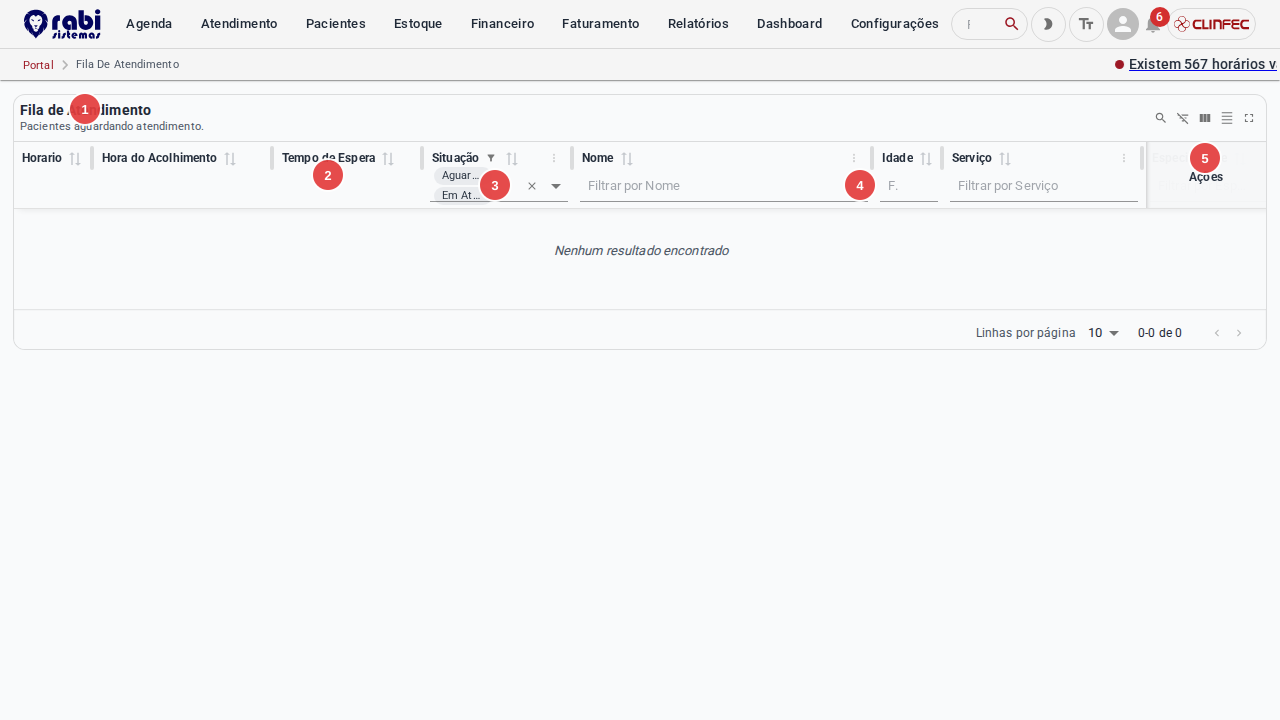
- Título e contexto — Fila de Atendimento
- Coluna Tempo de Espera
- Status do paciente na fila
- Campos de busca e filtros por nome e serviço
- Ações disponíveis por paciente