🔐 Login e Autenticação
Acesso ao sistema, recuperação de senha, gerenciamento de perfil e controle de permissões de usuário.
Como acessar o sistema
O Sistema Rabi é uma aplicação web (SPA — Single Page Application) desenvolvida em React/Vite, acessível por qualquer navegador moderno sem necessidade de instalação. Para acessar, abra o navegador e acesse o endereço oficial:
http://app.rabisistemas.com.br/
Ao acessar o endereço, você será automaticamente redirecionado para a tela de login caso ainda não esteja autenticado.
O sistema funciona de forma totalmente online e não requer download ou instalação de nenhum componente adicional. Recomenda-se o uso dos navegadores Google Chrome, Microsoft Edge ou Mozilla Firefox nas versões mais recentes para garantir a melhor experiência de uso.
É necessário ter uma conta previamente cadastrada pelo administrador da clínica. O acesso não é público — usuários sem cadastro não conseguem entrar no sistema. Entre em contato com o administrador do sistema caso ainda não possua um acesso.
Tela de login
Ao acessar o endereço do sistema, você verá a tela de login gerenciada pelo serviço de autenticação Keycloak. A tela exibe os seguintes elementos:
| Elemento | Descrição |
|---|---|
| Campo E-mail | Informe o endereço de e-mail vinculado à sua conta no sistema. |
| Campo Senha | Informe a senha criada no cadastro ou na última redefinição. |
| Botão "Entrar" | Confirma as credenciais e inicia a sessão no sistema. |
| Link "Esqueci minha senha" | Inicia o fluxo de recuperação de senha por e-mail. |
Siga os passos abaixo para realizar o login com sucesso:
- Abra o navegador e acesse http://app.rabisistemas.com.br/.
- Você será redirecionado automaticamente para a tela de login (rota
/login). - No campo E-mail, informe o endereço de e-mail cadastrado pelo administrador.
- No campo Senha, informe sua senha de acesso.
- Clique no botão Entrar.
- Aguarde a validação das credenciais. Em caso de sucesso, você será redirecionado ao Dashboard principal.
Nunca compartilhe sua senha com outras pessoas, mesmo que sejam colegas de trabalho. Cada usuário deve ter seu próprio acesso individual para garantir rastreabilidade das ações realizadas no sistema.
Recuperação de senha
Caso você tenha esquecido sua senha, é possível redefini-la de forma autônoma por meio do fluxo de recuperação disponível na tela de login. O processo é simples e seguro:
- Na tela de login, clique no link "Esqueci minha senha", localizado abaixo do botão "Entrar".
- Você será redirecionado para a página de recuperação de senha do Keycloak.
- Informe o endereço de e-mail vinculado à sua conta e confirme.
- Verifique a caixa de entrada do seu e-mail (incluindo a pasta de spam ou lixo eletrônico, caso o e-mail não apareça na caixa de entrada).
- Abra o e-mail recebido com o assunto relacionado à redefinição de senha e clique no link de redefinição.
- Você será direcionado para uma página segura onde deverá criar uma nova senha.
- Digite a nova senha nos dois campos indicados e confirme. Após salvar, volte para a tela de login e acesse com a nova senha.
O link enviado por e-mail para redefinição de senha possui validade limitada por segurança (geralmente 5 minutos). Caso o link expire antes de ser utilizado, repita o processo desde o início para receber um novo link.
O login conta com a proteção padrão do provedor de login (Keycloak) contra tentativas repetidas. Se não conseguir entrar mesmo com a senha correta, aguarde alguns minutos, use "Esqueci minha senha" ou fale com o administrador do sistema. ✅ Novo — 29/09/2026 O bloqueio por excesso de tentativas continua valendo (proteção padrão do login). Se a conta for bloqueada, fale com o administrador do sistema da sua clínica. Continua existindo também o limite de tentativas por IP. Ver MFA e bloqueio de conta.
O login do Rabi é o mesmo para todas as clínicas. Se a sua clínica cadastrar o seu usuário com um e-mail que você já usa em outra clínica, o sistema apenas vincula o seu acesso e a senha continua a que você já usa — a senha digitada no cadastro não é aplicada (#642). Se não lembrar, use "Esqueci minha senha".
✅ Novo — 13/10/2026 Em produção desde 13/10 (#663): o administrador de uma clínica não consegue mais trocar a senha ou o e-mail de quem também tem acesso a outra clínica. A tela mostra: "Este usuário também tem acesso a outra clínica. A senha e o e-mail só podem ser trocados por ele mesmo ("Esqueci minha senha" na tela de login)." A troca é só pela própria pessoa, por "Esqueci minha senha". Para quem é só de uma clínica, nada muda.
Minha Conta (perfil do usuário)
Após realizar o login, o usuário pode acessar e visualizar os dados do seu perfil a qualquer momento. As informações de perfil são gerenciadas diretamente pelo Keycloak (provedor de identidade do sistema).
Para acessar a área de perfil, navegue até a rota:
/portal/minha-conta
A página Minha Conta exibe informações como:
- Nome completo do usuário
- Endereço de e-mail cadastrado
- Dados de login e segurança
- Opções para alterar a senha diretamente pelo perfil
- Sessões ativas (dispositivos conectados)
- Novo — out/2026 Foto: o próprio usuário pode trocar ou remover a sua foto (ela aparece na Home)
- Novo — out/2026 Aba Certificado Digital (médico): cadastrar o certificado ICP-Brasil usado para assinar receitas — ver Receitas e SNCR › Passo 2
- Novo — out/2026 Aba Numeração SNCR (médico): pedir à Anvisa os números das receitas controladas e ver o saldo (ligação com a Anvisa ativa desde 23/10/2026) — ver Receitas e SNCR › Passo 3
Minha Conta — novidades de outubro/2026 Novo — out/2026
- Foto: em Minha Conta você troca ou remove a sua própria foto, sem pedir ao administrador.
- Certificado Digital (22/10/2026): o médico cadastra ali o certificado A1 (arquivo .pfx/.p12), guardado de forma criptografada, para assinar as receitas eletrônicas.
- Numeração SNCR (22/10/2026): o médico pede os números das receitas de Controle Especial e de Retenção entrando com o gov.br. A ligação com a Anvisa está ativa desde 23/10/2026 — se aparecer algum erro, use a receita em papel e avise o suporte (ver Situação no Rabi). O SNCR só aceita prescritor de CRM, CRMV ou CRO: o Rabi usa a especialidade mais antiga com um desses conselhos — se aparecer "O SNCR só aceita prescritor de CRM, CRMV ou CRO…", peça para cadastrarem o conselho certo, com número e UF, em Configurações → Colaboradores → Conselhos e Especialidades (Receitas e SNCR › Antes de começar).
Pedido de atualização de perfil ou senha no próximo login Novo — out/2026
O administrador pode pedir que um colaborador atualize o perfil ou troque a senha no próximo login. Quando isso acontece, ao entrar no sistema a pessoa vê o pedido e precisa concluí-lo antes de seguir. Não é erro: atualize os dados (ou crie a nova senha) e continue normalmente.
A alteração de dados como nome de exibição e e-mail pode estar sujeita à confirmação por parte do administrador, dependendo das configurações da clínica. Alterações de senha ficam disponíveis diretamente ao usuário na página de Minha Conta.
Sistema de permissões
Desde 15/09/2026, o controle de acesso do Rabi é granular: permissão por funcionalidade e por ação (VIEW, CREATE, UPDATE, DELETE — e as ações elevadas EDIT_ALHEIO, CANCELAR e EXCLUIR em Agendamento/Acolhimento/Confirmação e Atendimentos; desde out/2026 há também ações próprias do financeiro em Contas Caixas). Desde 01/10/2026, salvar um perfil aplica a alteração a todos os usuários dele (#636). (Correção 30/09: Exportar, Imprimir e Autorizar não existem como ações de permissão. ✅ Atualização 13/10: desde 12/10 existe a ação Estornar, uma das 9 ações novas de Contas Caixas do Financeiro.) Os perfis/grupos são configuráveis pela própria clínica, com sincronização automática com o Keycloak. Veja a página de referência: Permissões Granulares. O modelo de grupos + níveis descrito abaixo é a base histórica sobre a qual o modelo granular foi construído.
O acesso a cada módulo do sistema é controlado por um sistema de permissões configurado pelo administrador. Cada usuário recebe um conjunto de perfis de acesso que determina quais ações ele pode executar em cada área do sistema.
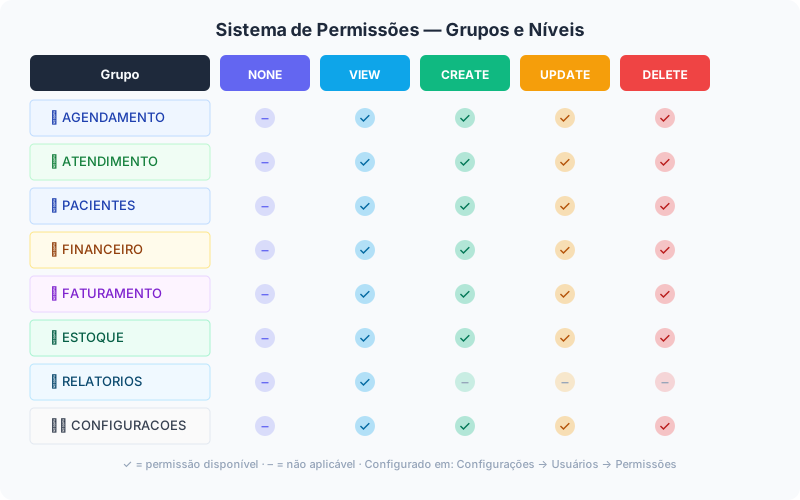
As permissões são organizadas em dois eixos:
Novo — out/2026 Desde 15–16/10/2026, a tela de permissões mostra os níveis Sem Permissão / Visualizar / Criar / Editar / Total, com busca, e a ação Ver Valores (excepcional) — ver Permissões Granulares.
Níveis de permissão (perfis de ação — modelo anterior, base histórica)
Até set/2026, para cada grupo de funcionalidade, o usuário podia ter um ou mais dos seguintes níveis de acesso (hoje esses níveis são um subconjunto das ações granulares configuráveis por funcionalidade):
| Perfil | O que permite fazer |
|---|---|
| VIEW | Visualizar registros e consultar informações. O usuário pode ver os dados, mas não pode criar, editar ou excluir. |
| CREATE | Criar novos registros no módulo correspondente. Requer VIEW para funcionar corretamente. |
| UPDATE | Editar registros existentes. Requer VIEW para funcionar corretamente. |
| DELETE | Excluir registros. Esta permissão deve ser concedida com cautela, pois a exclusão pode ser irreversível. |
Grupos de funcionalidade (módulos)
As permissões são atribuídas por grupo, correspondendo aos módulos do sistema:
| Grupo | Módulo correspondente |
|---|---|
| AGENDAMENTO | Gestão de consultas, procedimentos e agenda dos profissionais |
| ATENDIMENTO | Registro de atendimentos, prontuários e acolhimento de pacientes |
| PACIENTES | Cadastro e manutenção de dados cadastrais dos pacientes |
| FINANCEIRO | Lançamentos financeiros, contas a pagar/receber e fluxo de caixa |
| FATURAMENTO | Geração de guias, faturamento de convênios e cobrança |
| CONFIGURACOES | Parametrização do sistema, cadastros auxiliares e configurações gerais |
| ESTOQUE | Controle de produtos, entradas e saídas do estoque |
| RELATORIOS | Geração e exportação de relatórios gerenciais e operacionais |
| DASHBOARD | Visualização do painel de indicadores e métricas consolidadas |
| COMPRAS ✅ ago/2026 | Módulo de Compras e Pedidos (#393) — pedidos de compra, envio ao fornecedor e recebimento |
Nota (set/2026): a Fila de Espera do agendamento ganhou permissão própria, separada do grupo de agendamento (#612) — quem gerencia a fila pode ter acesso a ela sem acesso total à agenda.
Caso você não consiga acessar algum módulo ou funcionalidade que deveria ter acesso, entre em contato com o administrador do sistema da sua clínica. Somente usuários com permissão de administrador podem alterar os perfis de acesso.
Sessão e segurança da conta
- Sessão única (#482) ✅ Novo — ago/2026: um mesmo usuário não mantém duas sessões simultâneas — ao entrar em um novo dispositivo, a sessão anterior é encerrada.
- Correção do timeout de login ✅ Novo — set/2026: corrigido o travamento da tela quando o login pelo Keycloak demorava a responder.
- MFA (código no celular) e bloqueio de conta (#602) ✅ Novo — 29/09/2026: MFA/código no celular para administradores: a exigência automática (configurar o código TOTP de um aplicativo autenticador ao tornar alguém administrador) foi testada e retirada em 29/09/2026 — hoje não é obrigatório pelo sistema; confirme com o time Rabi a configuração do seu ambiente. O bloqueio por excesso de tentativas continua (proteção padrão do login), assim como o limite de tentativas por IP.
- Log de acesso ao prontuário (#601) ✅ em produção desde 28/09/2026 (no servidor; épico LGPD #596): registra quem acessou, quando e o quê; consulta restrita a Admin/DPO; o acesso do próprio paciente pelo portal é registrado à parte. Ver Prontuário.
- Menu respeitando permissões ✅ Atualização 24/09: corrigido o menu em que itens liberados pela permissão sumiam antes de terminar de carregar.
- Usuário desativado é barrado na hora ✅ Novo — 02/10/2026: se o seu usuário for desativado na clínica, a próxima ação mostra "Seu usuário está desativado nesta clínica. Procure o administrador do sistema." e a única opção é sair.
- "Este registro foi alterado por outra pessoa. Recarregue a tela antes de alterar." ✅ Novo — 02/10/2026: o sistema não grava por cima da alteração de outra pessoa; recarregue a tela e refaça. Ver Gravação protegida.
- Aprovações em tempo real ✅ Novo — 26/09/2026: pedidos de aprovação de farol, desconto e edição/cancelamento de Atendido chegam na hora a todos os aprovadores do nível exigido ou superior e somem da tela dos demais quando um responde; os canais são isolados por clínica (correção de segurança de 24/09).
- Troca de clínica (#666, 14/10): continua igual na tela, mas o sistema confere o vínculo a cada ação. Se você perdeu o acesso à clínica escolhida, aparece "Seu usuário não tem acesso a esta clínica." e a tela volta sozinha para a clínica do login. Ao sair, o acesso termina em todas as clínicas de uma vez.
- Ao sair do sistema (#663, 13/10), o navegador apaga tudo o que o Rabi guardou: rascunhos de prontuário, a clínica escolhida e as preferências (tema e colunas escolhidas nas listas, que voltam ao padrão). Rascunho de prontuário com mais de 12 horas é descartado. Se só a sessão expirou, os rascunhos válidos ficam.
- Erros técnicos (#663) aparecem como "Ocorreu um erro inesperado. Tente novamente em instantes. (código XXXX)" — informe o código ao abrir chamado. Mensagens de regra de negócio continuam iguais.
- Senha de aprovação de desconto (#663): depois de 5 senhas erradas em 15 minutos: "Muitas tentativas de autenticação. Aguarde 15 minutos e tente novamente." Na aprovação presencial com a senha de outro colaborador (desconto, cancelamento, edição de Atendido), 5 erros em 15 minutos travam aquele aprovador (#669): "Muitas tentativas de senha para este aprovador. Aguarde 15 minutos ou peça a aprovação remota."
- Impressões (prontuário, guias, orçamento, termos, etiquetas) abrem sobre a tela atual, sem aba nova; o layout é o mesmo.
- Limite por endereço de rede (#669): uso muito acima do normal vindo de um mesmo endereço recebe "Muitas requisições a partir deste endereço. Aguarde um minuto e tente novamente." — não deve aparecer no uso normal.
- Permissões negando por padrão (#667): não entrou — hoje, quem não tem configuração num módulo continua vendo as telas dele (só leitura). Quando vier, quem não tiver o módulo no perfil deixará de ver — administradores, confiram desde já os perfis (inclusive aprovações pelo app).
- E-mail confirmado no portal do paciente (#668), recusa de SVG em anexos (#672) e auditoria imutável com CPF/RG criptografados (#670).
Como fazer logout
Para encerrar sua sessão no sistema com segurança, utilize a função de logout disponível no menu do perfil do usuário. Não feche apenas a aba do navegador sem realizar o logout, pois sua sessão pode permanecer ativa.
- Clique na foto ou nome do usuário exibido no canto superior direito da tela (área do perfil na topbar).
- No menu suspenso que aparecer, localize e clique na opção "Sair" ou no botão de logout (ícone de saída).
- Você será desconectado e redirecionado de volta para a tela de login. ✅ Novo — 13–14/10/2026 O logout encerra o acesso em todas as clínicas e apaga do navegador rascunhos, clínica escolhida e preferências (inclusive as colunas escolhidas nas listas) — ver Segurança em produção.
Especialmente em computadores compartilhados ou em ambientes de uso coletivo, é fundamental realizar o logout ao final de cada uso. Deixar a sessão ativa em computadores de terceiros pode expor dados sensíveis de pacientes e informações financeiras da clínica.
Integração com Keycloak (SSO)
O Sistema Rabi utiliza o Keycloak como provedor de identidade centralizado, implementando o padrão OAuth2 / OpenID Connect para autenticação e autorização. Isso significa que:
- O gerenciamento de usuários, senhas e sessões é realizado pelo Keycloak, não diretamente pelo Rabi.
- As credenciais nunca trafegam diretamente para a aplicação — o Rabi recebe apenas um token de acesso validado.
- O sistema suporta Single Sign-On (SSO): uma única autenticação pode conceder acesso a múltiplos sistemas integrados ao mesmo realm do Keycloak.
- As sessões expiram automaticamente após um período de inatividade configurado pelo administrador.
Para testes e validações, o ambiente de homologação utiliza o Keycloak em https://login.hmg.rabisistemas.dev e a aplicação está disponível em https://sistema.hmg.rabisistemas.dev/.
Integrações relacionadas:
- Configurações — Gestão de usuários e perfis
- Dashboard — Página inicial após autenticação
- Mapa de Integrações — Visão geral do ecossistema
Capturas de Tela
Imagens de referência das telas do módulo com indicação numerada dos elementos principais.
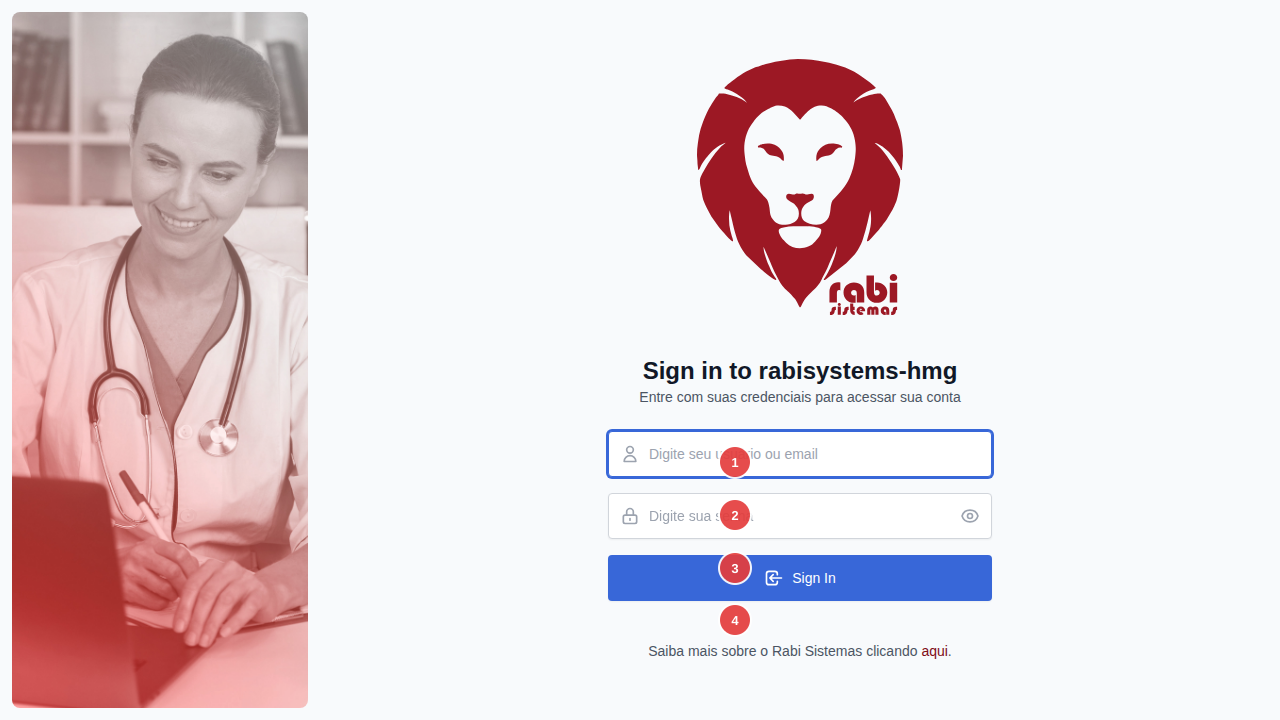
- Campo de e-mail ou usuário
- Campo de senha
- Botão Sign In — confirma as credenciais
- Link de informações sobre o Rabi Sistemas