💰 Financeiro e Faturamento
Controle de movimentações financeiras da clínica: contas a pagar/receber, caixa, faturamento de convênios e gestão de glosas.
Visão Geral
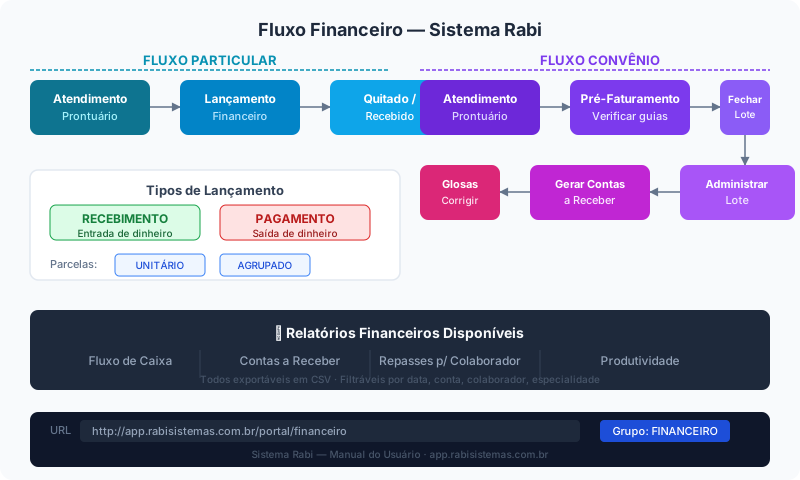
O módulo Financeiro controla toda a vida financeira da clínica. Ele se divide em duas grandes áreas:
- Financeiro: lançamentos de contas a pagar e receber, controle de caixa, categorias e centros de custo
- Faturamento: geração e gestão de guias de convênio, fechamento de lotes e controle de glosas
Atendimentos particulares geram lançamentos financeiros automaticamente. Atendimentos de convênio passam pelo fluxo de Faturamento antes de chegar ao Financeiro. Veja o Mapa de Integrações para detalhes.
Grupo de permissão: FINANCEIRO (registros, caixa, categorias) e FATURAMENTO (guias, lotes, glosas)
Acesso em produção: app.rabisistemas.com.br/portal/financeiro/registros
✅ Novidades — 16 a 23/10/2026 Novo — out/2026
O que entrou em produção no Financeiro e no Faturamento entre 16/10 e 23/10/2026 (conferido no sistema em produção em 23/10).
- O item "Caixa" saiu do menu do Financeiro Novo — out/2026 (22/10) — abrir, contar, sangria, suprimento e conferência continuam iguais, mas tudo fica em Financeiro › Contas Caixa, nas abas Contas e Turnos por atendente; dentro de cada conta, as abas Lançamentos e Turnos desta conta. O botão "Abrir caixa" da agenda leva para lá. Ver Caixa por atendente.
- Recebimentos de convênio Novo — out/2026 (23/10) — tela nova para dar a baixa do pagamento do convênio a partir do demonstrativo (XML, planilha ou PDF) ou digitando: o sistema acha as guias, você confere e clica em Baixar; a glosa já fica registrada com o motivo. Ver Como dar baixa no pagamento do convênio.
- Faturamento de convênio que não recebe XML Novo — out/2026 (23/10) — para convênio que pede digitação no portal ou papel: espelho de digitação, registro do envio e relatório. Ver Como faturar convênio que não recebe XML.
- Retorno da operadora (TISS por webservice) Novo — out/2026 — primeira versão no ar, em validação. Ver Retorno da operadora.
- Regras financeiras revistas Novo — out/2026 (22/10) — pagamento parcial, cancelamento, Atendido pago, particular avulso, guia e lote travados. Ver Regras financeiras de 22/10.
- Pré-faturamento Novo — out/2026 (19–20/10) — campo Local da guia e Pré-Faturar exige autorização. Ver Pré-faturamento.
- Campo de valor no estilo de aplicativo de banco Novo — out/2026 — no troco inicial do caixa e no estorno, você digita os números e os centavos se ajustam sozinhos.
- Confirmação de pagamento pela API externa Novo — out/2026 — repetir a mesma confirmação devolve "já confirmado" (não dá mais erro de "não encontrado"); duas confirmações ao mesmo tempo na mesma parcela dão o erro 409 "Esta parcela já está paga por outro pagamento". Ver API Externa.
- Administrar Lote e Gerar Contas a Receber Novo — out/2026 (23–24/10) — valor do lote calculado pelo servidor (o mesmo do XML e do contas a receber), guias que já têm conta a receber não podem ser marcadas de novo, erro não fecha mais a janela e glosa repetida tem mensagem clara. Ver Lote e contas a receber: o que mudou.
- NFS-e: a rotina oficial de emissão está em revisão — veja como funciona hoje e o que está em definição.
✅ Novidades — outubro/2026 ✅ Novo — 13/10/2026
O que entrou em produção no Financeiro entre 01/10 e 13/10/2026 (conferido no sistema em produção em 13/10).
- Revisão geral do Financeiro e padrão de controle (#650) ✅ Novo — 12/10/2026 — tudo de uma vez: Caixa por atendente (hoje em Contas Caixa › Turnos por atendente — Novo — out/2026; contagem cega, sangria e suprimento, conferência e reabertura pelo líder, fechamento em PDF), vários comprovantes por parcela e "Recebido por" × "Liquidado por", estorno, transferência com aceite do dono da conta, Conciliação Bancária por arquivo OFX, avisos com escalada, dois relatórios novos e 9 permissões novas. O controle de caixa nasce Desligado — veja como ligar.
- Sinal (pagamento parcial antecipado) entra no financeiro ✅ Novo — 12/10/2026 — confirmar o sinal passa a exigir Conta caixa e Forma de pagamento (o identificador é opcional) e gera uma movimentação de recebimento própria, sem NFS-e (a nota sai no recebimento final); o agendamento mostra "Sinal já recebido" para a recepção descontar. Não é mais preciso registrar o sinal à mão no financeiro.
- Conta de recebimento do convênio ✅ Novo — 12/10/2026 — Gerar Contas a Receber do lote usa a "Conta de recebimento" da aba Dados do convênio; sem ela, a "Conta Padrão de Recebimento de Convênios" dos Parâmetros › Financeiro. Sem nenhuma das duas, o sistema avisa com erro — não cria mais conta sozinho. Ver Gerar Contas a Receber.
- Excluir movimentação com parcela paga é bloqueado ✅ Novo — 12/10/2026 — o caminho agora é o estorno. Saldo, histórico e fluxo de caixa deixaram de contar movimentação excluída (em produção, nenhuma conta mudou de saldo).
- Nota fiscal de compra: conferência antes de confirmar, conta a pagar completa e estorno (#629) ✅ Novo — 09/10/2026 — a conta a pagar fecha com o valor total da nota, com as parcelas das duplicatas do XML (ou parcela única) — ver Contas a Pagar e Compras › Notas Fiscais de Entrada.
- Importação de XML TISS — mais uma parte entregue (#630) ✅ Novo — 01/10/2026 — situação/protocolo/data de envio do lote, "Desvincular guia" na Auditoria, filtros de data, valor e conta caixa na lista de movimentações — ver Importar XML TISS.
- Repasse ✅ Novo — 02–06/10/2026 — serviço zerado no pré-faturamento repassa sobre zero (vazio continua usando o valor de cadastro; vale para atendimentos desde 01/08/2026 — #646); o repasse de serviço passa a ser calculado sobre o valor líquido (total − desconto) (06/10, vigência desde 01/08; valor fixo continua fixo); linha de repasse geral por colaborador e repasse de taxa (#643) e relatório de repasse revisado (#644) — ver Relatórios › Produtividade e Repasses.
- Quantidade do serviço no agendamento multiplica o valor no financeiro ✅ Novo — 02/10/2026.
- Pré-faturamento e divergências mais limpos (#647/#648) ✅ Novo — 02/10/2026 — filtro "Pré-faturadas" e guias já tratadas fora das listas de pendência; botão "Replicar ajustes desta guia" (09–13/10) — ver Faturamento Avançado.
- Gravação protegida ("alterado por outra pessoa") (#640) ✅ Novo — 02/10/2026 — registros, parcelas, desconto, contas caixa e conciliação XML recusam gravar por cima de quem salvou antes: "Este registro foi alterado por outra pessoa. Recarregue a tela antes de alterar." — ver Regras › Gravação protegida.
🟠 Roadmap — Links de Pagamento (#409) na Sprint 14; Open Finance (#651) no roadmap.✅ Atualização 15/10 os Links de Pagamento Pix (#409) entraram em produção em 13/10 — ver Links de Pagamento (Pix). O Open Finance (#651) teve o código publicado, mas nasce desligado (🟡 Chegando — módulo adicional); a Conciliação Bancária segue pelo arquivo OFX.
✅ Novidades — 13 a 15/10/2026 ✅ Novo — 15/10/2026
O que entrou em produção no Financeiro entre 13/10 e 15/10/2026 (conferido no sistema em produção em 15/10).
- Links de Pagamento Pix (#409) ✅ Novo — 13/10/2026 — a clínica cadastra o provedor Pix (API Pix do próprio banco) em Configurações › Parâmetros › Pagamentos (links); o atendente gera o link na parcela em aberto ou no sinal do agendamento, e o pagamento dá baixa sozinho no financeiro (o Pix do sinal confirma o agendamento). Opcional: sem provedor ativo, nada muda nas telas. Ver Links de Pagamento (Pix).
- 🟡 Chegando Open Finance (#651) — as telas já aparecem (Financeiro › Contas Conectadas), mas o módulo é adicional, nasce desligado e depende de o time Rabi ativar o agregador bancário. Ver Open Finance.
- Limites de segurança (#663/#669) ✅ Novo — 13–14/10/2026 — importação de NF-e de fornecedor por ZIP: até 200 XMLs (2 MB por XML, 50 MB no total, descompactados — ver Compras); listas com até 100 itens por página (seletores de conta caixa, centro de custo, colaborador etc. até 500; relatórios e exportações até 10.000) — pedido acima disso é reduzido sem erro: use a paginação ou a exportação; aprovação presencial com a senha de outro colaborador (desconto, cancelamento, edição de Atendido) trava por 15 minutos após 5 senhas erradas — "Muitas tentativas de senha para este aprovador. Aguarde 15 minutos ou peça a aprovação remota."
- Desconto por sessão do orçamento espelhado no financeiro do agendamento ✅ Novo — 13/10/2026.
- Erros técnicos com código ✅ Novo — 13/10/2026 — falha técnica aparece como "Ocorreu um erro inesperado. Tente novamente em instantes. (código XXXX)"; informe esse código ao abrir chamado. Mensagens de regra de negócio continuam iguais.
✅ Novidades — setembro/2026 ✅ Novo — set/2026
Entregas do ciclo de setembro/2026 no Financeiro. Entregue no ciclo de setembro/2026; se ainda não apareceu no seu ambiente, chega na próxima atualização.
- Emissão de NFS-e no ato do pagamento (#467) — em produção: ao registrar o recebimento, o sistema pode emitir a nota fiscal de serviço automaticamente (inclusive com tomador diferente do paciente). Ver Notas Fiscais e NFS-e — como funciona hoje (rotina oficial em revisão em 23/10).
- Emissão de NFS-e direto do Agendamento e do Orçamento (#594) — em produção. Ver Notas Fiscais.
- Trava de edição do orçamento ✅ Novo — 26/09/2026 (regra revista em 25/09): só Recusado e Aprovado pela Assistência travam a edição; Aprovado pelo Paciente, Aprovado pelo Convênio e Vencido continuam editáveis — ver Orçamento.
- Orçamento com várias sessões: financeiro único ✅ Novo — 26/09/2026 (em produção desde 24/09; orçamentos criados a partir de 25/09): uma só movimentação financeira com o valor total do orçamento, compartilhada por todas as sessões (nunca "valor × nº de sessões"); pagamento na tela do orçamento ou no acolhimento (pago de um lado, aparece pago nos dois); agendar sem pagar sim, acolher sem pagar não; depois de pago, valor e desconto travam; em orçamento 100% particular com financeiro próprio, a NFS-e sai por parcela paga do orçamento (sem duplicar). Ver Orçamento › Financeiro único.
- Zero é zero nas contas a receber do lote ✅ Novo — 23/09/2026 — as contas a receber geradas do lote respeitam a regra "zero é zero": item com valor
0,00no convênio entra com preço zero de verdade (não puxa mais o valor de outro nível). Ver Preços e Conversão de Valores. - Série de regras de preço toda em produção ✅ Atualização 24/09 — taxas, produtos e subserviços do serviço sempre entram na cobrança do convênio (só ficam fora sem Utiliza ou zerados em pacote de preço fechado); Zerar valor em pacotes é por item, sem cascata. Isso muda o valor esperado de serviços de preço fixo sem Pacote nas contas a receber. Ver a Árvore de decisão de preços.
- Movimentação financeira via API externa ✅ Novo — set/2026 — leitura e lançamento de movimentações (inclusive em lote) por sistema externo, útil em migrações. Ver API Externa.
- ✅ Novo — 29/09/2026 DRE Gerencial (#617, fechada em 28/09) — ✅ em produção desde 28/09/2026 (antes: roadmap). Relatórios › DRE Gerencial: competência × caixa, visão mês a mês, "Ver lançamentos", Exportar XLSX e Imprimir; nas Categorias de Pagamento, nova coluna "Linha do DRE" — ver Relatórios › DRE Gerencial e Categorias.
- ✅ Novo — 29/09/2026 Conta a receber de convênio com o centro de custo padrão (28/09): a conta a receber gerada pelo faturamento de convênio usa o centro de custo padrão definido nos Parâmetros, com correção de valores e unidade.
- ✅ Novo — 29/09/2026 Nota fiscal de compra vira conta a pagar: ao confirmar o recebimento de uma Nota Fiscal de Entrada (Compras), o sistema cria a conta a pagar — hoje sem parcelas/vencimento da nota e só com o total dos produtos; ajuste aqui no Financeiro. Ver Compras › Notas Fiscais de Entrada. ✅ Atualização 13/10 desde 09/10/2026 (#629) a conta a pagar já nasce com o valor total da nota e as parcelas do XML.
- ✅ Novo — 30/09/2026 Importação de XML TISS no Financeiro: parte corrigida (#631, ✅ em produção desde 29/09/2026) — o lançamento usa sempre o valorTotalGeral da guia; lote sem nenhum valor é bloqueado antes de gravar; avisos por guia; excluir uma importação libera o número do lote (respeitando o convênio). ✅ Atualização 13/10 a revisão #630 foi fechada em 01/10 com envio do lote, "Desvincular guia" e filtros entregues; só o casamento automático de guias segue sem confirmação — ver a orientação ajustada.
- 🟠 Roadmap: Links de Pagamento (#409) — estava na Sprint 12; ✅ Atualização 13/10 passou para a Sprint 14 e, desde 15/10, os links de pagamento Pix estão em produção (provedor em Parâmetros › Pagamentos). Além disso, o pagamento parcial antecipado (#604, ✅ em produção desde 28/09/2026) funciona com confirmação manual do pagamento (um colaborador registra o valor recebido) — ver Agendamento. ✅ Atualização 15/10 os Links de Pagamento Pix (#409) estão em produção desde 13/10: o sinal pode ser confirmado à mão ou automaticamente pelo link — ver Links de Pagamento.
- 🟠 Roadmap: demonstrativos da operadora por webservice com baixa automática da conta a receber (#621, Fase 2 da Integração TISS — Sprint 14, 09–16/out, sprint atual em 13/10). Novo — out/2026 Atualização 23/10: a tela Faturamento › Retorno da operadora está no ar em primeira versão, em validação; a baixa do pagamento do convênio pelo demonstrativo (arquivo ou digitação) já funciona em Recebimentos de convênio.
Novidades de julho/2026 ✅ Novo — jul/2026
Entregas do ciclo de julho/2026 no Financeiro (issues fechadas no GitLab). Entregue no ciclo de julho/2026; se ainda não apareceu no seu ambiente, chega na próxima atualização.
- Pagamento de sessões (#335 — 20/07): passa a ser possível registrar o pagamento de sessões.
- Ajuste de serviços dos colaboradores para repasse (#344 — 24/07): ajuste dos serviços vinculados aos colaboradores usado no cálculo de repasse.
O ciclo de julho/2026 trouxe várias entregas no Faturamento (agrupamento de guias por autorização, importação/comparação de XML, pré-faturamento por pacote, entre outras). Veja Faturamento Avançado › Novidades de julho/2026.
Registros Financeiros
A tela principal do módulo financeiro lista todos os lançamentos (a pagar e a receber). Cada lançamento representa uma movimentação financeira da clínica.
Como acessar
Menu principal → Financeiro → Registros
URL: http://app.rabisistemas.com.br/portal/financeiro/registros
Filtros disponíveis na lista
| Filtro | Opções |
|---|---|
| Tipo | A Pagar, A Receber |
| Status | Pendente, Pago, Parcialmente Pago |
| Data | Período (data inicial e final) |
| Beneficiário | Paciente, Convênio, Colaborador, Fornecedor, Empresa |
| Conta/Caixa | Por conta cadastrada |
| Categoria | Por categoria de pagamento |
✅ Novo — 12/10/2026 Botão "Histórico de alterações" nos Registros Financeiros: junta a movimentação, os lançamentos, as parcelas, os comprovantes e os estornos. Excluir uma movimentação que tem parcela paga é bloqueado — para corrigir dinheiro já recebido use o estorno. Os limites dos Parâmetros Financeiros (máximo de parcelas e valor mínimo por parcela) agora são aplicados ao salvar.
Importar XML TISS nos Registros Financeiros — o que mudou e orientação ✅ Novo — 30/09/2026
Vale para o botão Importar XML em Registros Financeiros e para a tela Conciliação XML Externo.
Corrigido e em produção desde 29/09/2026 (#631, issue fechada):
- O lançamento usa sempre o valorTotalGeral da guia. Antes, guia com valor só em "outras despesas" entrava com R$ 0,00 e mensagem de sucesso.
- Lote em que nenhuma guia tem valor é bloqueado antes de gravar: "Importação não realizada para não gerar lançamento de R$ 0,00".
- Avisos por guia (não bloqueiam a importação): guia sem valorTotalGeral (entrou com R$ 0,00) e guia cuja soma dos itens não bate com o valorTotalGeral — confira essas guias antes de seguir.
- Excluir uma importação libera o número do lote para reimportar, e a exclusão passa a respeitar o convênio (o mesmo número de lote em convênios diferentes não é mais afetado). Guias de importação excluída não aparecem mais como pendência e não podem ser casadas/vinculadas.
Entregue em produção desde 01/10/2026 (#630, issue fechada em 01/10): ✅ Novo — 01/10/2026
- Situação de envio do lote à operadora: no modal "Importar XML TISS", campo "Situação de envio do lote" (opcional), "Protocolo de envio" e data (protocolo e data só quando há um arquivo só); na Conciliação XML Externo › Auditoria, coluna e filtro Envio, com envio individual e em massa. Situações: Enviado, Sem envio e A conferir.
- Desvincular guia na Auditoria volta a guia ao estado anterior ao casamento.
- Filtros de data, valor e conta caixa na lista de movimentações.
- Importação sem convênio escolhido identifica o convênio pelo registro ANS do XML; tudo é gravado numa única transação.
- Desde 02/10, a conciliação recusa gravar por cima de quem alterou antes ("Este registro foi alterado por outra pessoa. Recarregue a tela antes de alterar.").
✅ Atualização 13/10 A revisão #630 foi fechada, mas o casamento automático de guias e a duplicação de pendências não aparecem como corrigidos nas mudanças publicadas. Por isso:
- Leia os avisos por guia que aparecem na importação e confira as guias apontadas.
- O casamento automático pode não casar todas as guias — quando precisar, vincule manualmente (e use Desvincular guia se casou errado).
- Depois de excluir uma importação, confira o saldo A Receber da conta caixa.
- Boa prática: não importe o mesmo arquivo duas vezes.
Criar Lançamento Financeiro
Para registrar manualmente uma entrada ou saída financeira:
-
Escolher o tipo de lançamento
Acesse Financeiro → Registros e clique em "+ A Pagar" ou "+ A Receber".
-
Definir quem paga/recebe
Campo "Pagar para" ou "Receber de": escolha o tipo (PACIENTE, CONVENIO, COLABORADOR, EMPRESA, FORNECEDOR, PRODUTO, OUTRA_DESPESA) e busque pelo nome, CPF ou CNPJ.
-
Preencher os dados do lançamento
Campo Descrição Obrig.? Data Data de vencimento ou pagamento Obrigatório Valor Valor do lançamento em R$ Obrigatório Conta / Caixa Conta bancária ou caixa onde ocorre a movimentação Obrigatório Categoria de pagamento Agrupamento para análise (ex: Consultas, Salários). Cadastre as categorias antes dos lançamentos. Obrigatório Nota Fiscal Número da NF vinculada ao lançamento Opcional Parcelamento UNITARIO (pagamento único) ou AGRUPADO (parcelado) Obrigatório A cada Para lançamentos recorrentes: MENSAL, ANUAL, dia da semana Condicional -
Salvar o lançamento
Clique em Salvar. O lançamento aparecerá na lista com status "Pendente".
Contas a Receber
Lista de todos os valores que a clínica tem a receber: consultas particulares, procedimentos, pagamentos parcelados e lotes de convênio aprovados.
Os valores a receber são compostos por parcelas (duplicatas) vinculadas a um lançamento financeiro. Para atendimentos particulares, o lançamento nasce diretamente do atendimento. Para convênios, ele nasce após o fechamento do lote no Faturamento. Descontos só são aplicados com solicitante e aprovador registrados.
✅ Novo — 12/10/2026 Sinal do agendamento (pagamento parcial antecipado): ao confirmar o sinal, informe a Conta caixa e a Forma de pagamento; o sistema cria uma movimentação de recebimento própria, já paga, sem NFS-e. No agendamento aparece "Sinal já recebido" — no recebimento final, cobre só o restante. Ver Agendamento › Pagamento parcial. ✅ Novo — 13/10/2026 Com um provedor Pix ativo, o botão "Link de pagamento" no aviso do sinal gera a cobrança Pix; o pagamento dá baixa e confirma o sinal sozinho — ver Links de Pagamento (Pix).
Status dos lançamentos a receber
| Status | Significado |
|---|---|
| Pendente | Valor ainda não recebido |
| Pago | Valor recebido integralmente |
| Parcialmente Pago | Parte do valor foi recebida |
Contas a Pagar
Lista de todas as despesas da clínica: fornecedores, colaboradores, despesas operacionais, etc.
Quando o estoque confirma o recebimento de uma Nota Fiscal de Entrada, a conta a pagar nasce automaticamente com o valor total da nota e com as parcelas das duplicatas do XML (ou parcela única), já com a Categoria de pagamento e a Forma de pagamento escolhidas na conferência (#629, em produção desde 09/10/2026). A nota confirmada mostra o link para essa conta a pagar e a situação de cada parcela. Se a nota for estornada em Compras, a conta a pagar é inativada — o estorno é recusado se a conta já tiver pagamento.
Até 08/10/2026 a conta nascia sem parcelas e só com o total dos produtos; esse ajuste manual não é mais necessário para notas confirmadas a partir de 09/10.
Contas e Caixas
O módulo de Contas e Caixas gerencia os cofres e contas bancárias da clínica. Cada lançamento financeiro deve ser vinculado a uma conta/caixa.
Como cadastrar uma conta ou caixa
Acesse Financeiro → Contas Caixa → aba Contas → "+ Novo".
URL: http://app.rabisistemas.com.br/portal/financeiro/contas-caixa
Cadastre pelo menos uma conta ou caixa antes de registrar qualquer lançamento financeiro. Ver Guia de Implantação — Financeiro.
✅ Novo — 12/10/2026 O Histórico da Conta Caixa (desde 22/10, a aba "Lançamentos" dentro da conta) ganhou filtros Conciliadas / Não conciliadas, Com anexo / Sem anexo e quem deu a baixa, as colunas Recebido por e Liquidado por e o botão Estornar. Saldo, histórico e fluxo de caixa não contam mais movimentação excluída.
Caixa por atendente — abertura, fechamento e conferência ✅ Novo — 12/10/2026
Em produção desde 12/10/2026 (#650). Cada atendente abre o seu caixa, recebe, fecha com contagem cega e o líder confere. Assim a clínica sabe quem recebeu cada valor e quais caixas não foram fechados.
Onde: Menu → Financeiro → Contas Caixa — rota /portal/financeiro/contas-caixa. Permissão para ver a tela: CONTAS CAIXAS › Visualizar.
Desde 22/10/2026 não existe mais o item Financeiro › Caixa no menu. O funcionamento (abrir, receber, sangria, suprimento, contar, conferir, reabrir) é o mesmo; só mudou o lugar:
- Financeiro › Contas Caixa › aba "Turnos por atendente" — os caixas (turnos) de todos os atendentes, para o líder conferir (era a antiga aba "Caixas por atendente"); o atendente abre e fecha o próprio turno por aqui (era "Meu caixa").
- Financeiro › Contas Caixa › aba "Contas" — a lista das contas; ao abrir uma conta, as abas "Lançamentos" (o histórico da conta, com Estornar) e "Turnos desta conta".
- As sangrias aguardando aceite aparecem na própria tela de Contas Caixa para o líder aceitar ou recusar.
- O botão "Abrir caixa" do alerta da agenda leva direto para Contas Caixa.
Em todas as clínicas o parâmetro Controle de caixa vem como Desligado. Os turnos de caixa (em Contas Caixa), os comprovantes, o estorno, a Conciliação Bancária e os relatórios novos já funcionam; o que fica desligado é a exigência de caixa aberto para receber. As 9 permissões novas também não são dadas a ninguém automaticamente. Veja abaixo como ligar.
Como ligar o controle de caixa (administrador)
- Abra os parâmetros
Configurações › Parâmetros › Financeiro, bloco "Caixa por atendente".
- Escolha o modo
Controle de caixa: Desligado / Aviso (recebe sem caixa aberto) / Bloqueio (exige caixa aberto). A própria tela recomenda: "Comece em Aviso". Depois que a equipe se acostumar, passe para Bloqueio.
- Defina a tolerância e o expediente
Tolerância de diferença no fechamento (R$) — acima dela, o fechamento exige justificativa. Hora de fim de expediente — caixa ainda aberto depois desse horário gera aviso. Se quiser, ligue o e-mail diário aos líderes (enviado às 07:30).
- Escolha a conta de convênios
No mesmo bloco, "Conta Padrão de Recebimento de Convênios" — usada em Gerar Contas a Receber quando o convênio não tem conta própria.
- Defina quem é líder e conceda as permissões
"Líder" é o administrador ou quem tem a ação Agir em registro de outro colaborador (EDIT_ALHEIO) em CONTAS CAIXAS. Conceda aos líderes e ao financeiro as ações da tabela de permissões em Permissões.
O que muda na recepção com o controle ligado
- Ao salvar um recebimento (Agenda › Receber ou Registros Financeiros) sem caixa aberto naquela conta, abre a janela "Abrir o caixa", pedindo o troco: "Abrir caixa e continuar" ou "Seguir sem abrir" — este segundo botão só existe no modo Aviso. No modo Bloqueio, o recebimento não é salvo sem caixa aberto (líder e administrador recebem mesmo sem caixa).
- A agenda mostra o alerta "Você não tem caixa aberto…" com o botão Abrir caixa.
- Cada recebimento novo fica ligado ao caixa aberto de quem recebeu. Receber em outra conta e baixa retroativa passam a exigir as permissões próprias.
Abrir e fechar o próprio caixa (atendente) — Contas Caixa › Turnos por atendente
Antes de 22/10/2026 isto ficava na aba "Meu caixa" da tela Financeiro › Caixa.
- Abrir o caixa
Em Financeiro › Contas Caixa › Turnos por atendente, abra o seu caixa: escolha a conta caixa e informe o troco inicial (o campo de valor funciona como app de banco: digite só os números). Também existe Abrir caixa em outra conta. Só pode haver um caixa aberto por atendente e conta. Abriu por engano? Cancele com o motivo "Aberto por engano".
- Durante o dia
Registrar sangria ("Tirar dinheiro da gaveta… Vale depois do aceite do líder") e Registrar suprimento. A tela lista os recebimentos sem comprovante, com botão para anexar — sem pendência aparece "Tudo comprovado" — e o resumo por Forma de pagamento (Qtd., Entradas, Saídas, Sem comprovante).
- Fechar o caixa (contagem cega)
Fechar caixa: conte o dinheiro da gaveta e digite em "Dinheiro contado" — o sistema não mostra o valor esperado antes. Se a diferença passar da tolerância, preencha "Justificativa (obrigatória se houver diferença)". O caixa vai para Aguardando conferência.
Conferir os caixas (painel do líder) — Contas Caixa › Turnos por atendente
Antes de 22/10/2026 isto ficava na aba "Caixas por atendente" da tela Financeiro › Caixa. Para ver só os turnos de uma conta, abra a conta e use a aba "Turnos desta conta".
- Filtros por período e Situação: Aberto, Aguardando conferência, Conferido, Divergente, Cancelado. Colunas: Atendente, Conta, Aberto em, Recebido, Por forma, Ações.
- Conferência: resultado conferido ou divergente ("Descreva a divergência"), com a opção de aceitar a quebra de caixa, que gera o lançamento da diferença.
- Reabrir um caixa fechado, com "Motivo da reabertura".
- Sangrias e suprimentos aguardando aceite: aceitar ou recusar.
- Fechamento em PDF: gerado pela impressão do navegador, com linhas de assinatura do atendente e de quem conferiu.
- O painel também mostra os débitos de comprovação por atendente e os atendidos sem recebimento.
| Regra do caixa | Como funciona |
|---|---|
| Um caixa por vez | Só uma sessão aberta por atendente e conta caixa. |
| Conferência | O líder nunca confere o próprio caixa. |
| Reabrir e estornar | Além da permissão, exigem alçada Nível 2 ou Nível 3 (o administrador passa). |
| Depois do fechamento | A parcela paga daquele caixa não pode mais ser alterada — correção só por estorno. |
Comprovantes, "Recebido por" e comprovação por forma de pagamento ✅ Novo — 12/10/2026
- O botão de anexo de cada parcela, na Agenda › Receber e em Registros Financeiros, antes não fazia nada; agora abre o diálogo "Comprovantes da parcela". Não é mais preciso anexar só pelo Histórico da Conta Caixa.
- Vários arquivos por parcela, cada um com autor e data. Exclusão só com motivo ("Excluir (com motivo)"). Arquivos antigos aparecem como "Comprovante antigo (sem autor registrado)".
- Campos da parcela: ID da transação / Pix, NSU (cartão), Autorização (cartão) e Recebido por.
- Quem recebeu × quem registrou: o sistema grava sozinho Recebido por, Liquidado por (quem registrou a baixa) e a hora da baixa. Indicar outra pessoa como recebedora exige a ação
ALTERAR_RECEBEDOR.
Estorno de parcela e exclusão de movimentação ✅ Novo — 12/10/2026
- Abrir o estorno
Em Financeiro › Contas Caixa, abra a conta e vá na aba "Lançamentos" (o histórico da conta); clique em "Estornar" na parcela paga. Abre o diálogo "Estornar parcela".
- Valor e motivo
Informe o valor (até o que foi pago; campo no estilo de app de banco) e o motivo (no mínimo 5 caracteres).
- Resultado
O sistema lança o inverso (a devolução) para a mesma pessoa; a parcela original fica no histórico.
Quem pode: o estorno é feito pelo líder: exige a ação Estornar (CONTAS CAIXAS) e alçada Nível 2 ou 3; o administrador também pode. Excluir movimentação com parcela paga é bloqueado: o caminho é sempre o estorno.
Transferências, sangria e suprimento ✅ Novo — 12/10/2026
- A transferência entre contas ganhou o campo Tipo: Transferência, Sangria ou Suprimento.
- O aceite é só do dono da conta de destino, do líder ou do administrador. Quem criou pode recusar (desistir), mas não aceitar.
- Para recusar, o diálogo "Recusar transferência" pede o motivo.
- Sangria e suprimento exigem caixa aberto de quem pede e o aceite do líder; o valor aceito entra no esperado do fechamento do caixa.
Conciliação Bancária (extrato OFX) ✅ Novo — 12/10/2026
Onde: Menu → Financeiro → Conciliação Bancária — rota /portal/financeiro/conciliacao-bancaria. Permissão para ver: CONTAS CAIXAS › Visualizar; para conciliar/desfazer: ações CONCILIAR / DESCONCILIAR (quem já conciliava com CONTAS CAIXAS › Excluir continua podendo). Substitui o antigo checkbox de "conciliado".
- Importe o extrato
Baixe o extrato do banco em OFX e use Importar extrato OFX. Importar o mesmo extrato de novo não duplica os lançamentos.
- Revise as sugestões
Filtros Pendentes / Conciliados / Ignorados / Todos. Para cada lançamento do extrato o sistema sugere a parcela correspondente, com a "Confiança da sugestão"; há também busca manual (por valor, paciente, convênio ou lote).
- Concilie
Conciliar (parcela já baixada) ou Baixar e conciliar (dá a baixa e concilia). No título de lote de convênio, a baixa é feita com o valor creditado e a diferença segue para glosa.
- Corrija ou descarte
Desfazer a conciliação, ou Ignorar com motivo o que não é da clínica conciliar (ex.: tarifa bancária).
A conciliação de hoje é por arquivo OFX importado à mão. ✅ Atualização 15/10 A baixa automática por link Pix (#409) está em produção desde 13/10 — ver Links de Pagamento. A conciliação automática por Open Finance (#651) tem as telas publicadas, mas está 🟡 Chegando (módulo adicional, desligado) — ver Open Finance.
✅ Novo — 13/10/2026 A tela de Conciliação também ganhou o botão "Contas conectadas" e, para crédito do extrato que não está no financeiro, "Não foi lançado no financeiro — criar lançamento a partir do extrato".
Links de Pagamento (Pix) ✅ Novo — 13/10/2026
Em produção desde 13/10/2026 (#409). A clínica cobra o paciente por um link Pix (QR Code ou "copia e cola") e, quando o banco confirma o pagamento, o sistema dá a baixa sozinho no financeiro. É opcional: só funciona depois que a clínica cadastra e ativa um provedor Pix; sem provedor ativo, nenhuma opção de link aparece nas telas de cobrança.
O único tipo disponível hoje é "Pix — API padrão Banco Central (qualquer banco)". O banco fornece o certificado e as credenciais (Client ID e Client secret). Gateways de pagamento (cartão, boleto) ainda não existem no Rabi — só Pix pelo padrão do Banco Central.
Configurar o provedor (administrador)
- Abra a aba de pagamentos
Configurações › Parâmetros › aba "Pagamentos (links)" (permissão PARAMETROS; para alterar, UPDATE). A tela explica: "Só um fica ativo por vez: ele gera os links no agendamento online e para os atendentes. O pagamento confirmado dá baixa sozinho no financeiro."
- Cadastre o provedor
Novo provedor → tipo Pix. Campos: Banco, URL da API Pix, URL do token (OAuth), Escopos, Chave Pix da clínica, Validade do link (minutos) (padrão 1440 = 24 h), Client ID e Client secret, certificado do banco (.pfx/.p12 com senha, ou certificado e chave em PEM), parâmetros extras (quando o banco pede), Conta caixa onde o dinheiro cai e Forma de pagamento da baixa (vazio = a forma Pix cadastrada).
- Teste e ative
Testar conexão ("Conexão com o provedor OK."), Cadastrar aviso ("Aviso automático de pagamento cadastrado no provedor.") e ative. A situação mostra "Ativo desde dd/mm hh:mm: <nome> (<tipo>)." ou "Nenhum provedor ativo: os links de pagamento estão desligados." Só um provedor fica ativo por vez; Desligar links desliga tudo e o Histórico de vigência mostra quando cada um esteve ativo.
Gerar e enviar o link (atendente)
- Na parcela em aberto (gerador de parcelas do registro financeiro): ícone "Link de pagamento (Pix)".
- No sinal do agendamento "Pendente de Pagamento": botão "Link de pagamento" no aviso do sinal — ver Agendamento.
- A janela mostra o QR Code, "Copiar Pix copia e cola", "Enviar ao paciente" por WhatsApp, SMS ou e-mail (vazio = o contato do cadastro) e "Cancelar link" (pede motivo). Ela acompanha até o pagamento: "Aguardando pagamento" → "Baixa feita no financeiro."
- O paciente recebe: "<descrição>: R$ X. Pague por Pix pelo link: <endereço>".
- Agendamento online: com provedor ativo, o paciente pode pagar o sinal pelo próprio agendamento online.
- Quem pode: ver com VIEW e gerar com UPDATE em REGISTROS FINANCEIROS, CONTAS CAIXAS ou AGENDAMENTO/ACOLHIMENTO/CONFIRMAÇÃO.
Baixa automática e acompanhamento
- A baixa acontece pelo aviso do banco ou por uma verificação a cada 5 minutos, sempre conferindo a cobrança no banco. O Pix do sinal confirma o agendamento sozinho.
- Se a baixa falhar: "A baixa automática falhou: <motivo>. Dê a baixa manualmente."
- Menu Financeiro › "Links de Pagamento": "Links Pix gerados para pacientes (parcelas e sinal do agendamento)", com os filtros Aguardando pagamento, Pagos sem baixa ("Pagos no banco, mas a baixa automática falhou" — confira estes todo dia) e Agendamento online.
| Mensagem | O que fazer |
|---|---|
| "Nenhum provedor de pagamento ativo. Configure em Configurações › Financeiro › Pagamentos." | Ative um provedor. O caminho certo é Configurações › Parâmetros › Pagamentos (links). |
| "Esta parcela já está paga." | Não há o que cobrar. |
| "Link de pagamento é só para recebimento." | Contas a pagar não geram link. |
| "Este agendamento não está aguardando pagamento do sinal." | O agendamento não está em "Pendente de Pagamento". |
| "O prazo para pagar já terminou." | O link venceu: gere outro. |
| "Só link pendente pode ser cancelado." | Link pago ou já cancelado não se cancela. |
Open Finance — conciliação bancária automática 🟡 Chegando (módulo adicional)
O código e as telas estão em produção desde 13/10/2026 (#651), mas o módulo nasce desligado, é adicional (cobrado por conta conectada) e depende de o time Rabi ativar o agregador bancário no servidor. Até lá, conectar uma conta mostra "Open Finance não configurado no servidor (credenciais do agregador)." Continue usando a importação do OFX — é o caminho padrão. Para contratar, fale com o time Rabi.
- Configurações › Parâmetros › aba "Registro Financeiro" › bloco "Conciliação bancária": caixa "Conciliação bancária automática (Open Finance) — módulo adicional, cobrado por conta conectada" (desmarcada), "Avisar extrato sem conciliar há (dias)" (padrão 3) e "Avisar autorização do banco vencendo em (dias)" (padrão 7).
- Financeiro › "Contas Conectadas (Open Finance)" (permissão CONTAS CAIXAS › Visualizar): Conectar conta (autoriza no app do banco; empresa com vários sócios pode precisar da aprovação de todos), Renovar autorização, sincronizar, desconectar e o relatório "Custo e cobertura por banco". Com o módulo desligado, a tela orienta a importar o OFX.
- Quando ativado: sincronização diária, Pix casado pelo identificador da transação e cartão pelo valor líquido; o acesso ao extrato fica registrado. Em Parâmetros › Notificações já existe o aviso "Extrato bancário e Open Finance".
Avisos do financeiro (sino) e relatórios novos ✅ Novo — 12/10/2026
Em Configurações › Parâmetros › Notificações há chaves novas, todas ligadas por padrão: Atendido sem recebimento, Recebimentos sem comprovante, Caixa pendente, Transferência aguardando aceite, Títulos vencidos, Pagamento sem conciliar e Lotes vencidos sem crédito. Cada atendente vê as próprias pendências; o líder vê a soma da equipe; o que fica parado sobe para o gestor com o aviso "Escalado à gestão". Os avisos se atualizam em tempo real.
Relatórios › Financeiro ganhou dois relatórios: "Recebimentos por Atendente" (quem recebeu, por dia e forma, com comprovantes e conciliação) e "Conciliação: pago × conciliado" — ver Relatórios.
Permissões novas do financeiro ✅ Novo — 12/10/2026
São ações em CONTAS CAIXAS e ninguém recebe automaticamente — o administrador concede no perfil ou no colaborador em Permissões. O administrador e o líder (quem tem EDIT_ALHEIO em CONTAS CAIXAS) já podem todas.
| Ação | Libera |
|---|---|
CONFERIR_CAIXA | Conferir o caixa de outro atendente e aceitar sangria/suprimento |
REABRIR_CAIXA | Reabrir um caixa fechado (com alçada Nível 2/3) |
RECEBER_OUTRA_CONTA | Receber em outra conta caixa (exigida só com o controle de caixa ligado) |
ALTERAR_RECEBEDOR | Indicar outra pessoa em "Recebido por" |
BAIXA_RETROATIVA | Registrar baixa retroativa (exigida só com o controle de caixa ligado) |
CONCILIAR / DESCONCILIAR | Conciliar e desfazer conciliação |
EXCLUIR_COMPROVANTE | Excluir comprovante (com motivo) |
ESTORNAR | Estornar parcela paga (com alçada Nível 2/3) |
Também em 12/10: as rotas de movimentação passaram a usar a permissão real REGISTROS FINANCEIROS — antes, quem não era administrador podia receber erro de permissão ao criar, editar, anexar ou importar XML.
Tipos de Pagamento
Cadastro das formas de pagamento aceitas pela clínica:
- Dinheiro
- PIX
- Cartão de Débito
- Cartão de Crédito
- Transferência Bancária
- Cheque
- Outros (configurável)
URL: http://app.rabisistemas.com.br/portal/financeiro/tipos-de-pagamento
✅ Novo — 12/10/2026 Coluna "Comprovação": diz o que comprova o recebimento em cada forma — é ela que alimenta o aviso "Recebimentos sem comprovante".
| Comprovação | O que comprova |
|---|---|
| Automática (pelo nome) | O sistema decide pelo nome da forma (Pix, cartão, transferência…) |
| Dinheiro | Conferência do caixa pelo líder (até o dia seguinte) |
| Pix | Identificador do Pix ou comprovante anexado |
| Cartão | NSU ou comprovante da maquininha |
| Transferência | Comprovante anexado + conciliação com o extrato |
| Não exige comprovação | Nada fica pendente |
Categorias de Pagamento
✅ Novo — 29/09/2026 Coluna "Linha do DRE" (em produção desde 28/09/2026, #617): classifique cada categoria na linha do DRE Gerencial em que ela deve entrar. Categoria sem classificação usa uma regra padrão pelo tipo de movimentação.
Agrupamento de lançamentos para análise gerencial. Exemplos:
- Consultas Particulares
- Convênios
- Insumos e Materiais
- Pessoal (salários, repasses)
- Despesas Administrativas
- Impostos e Taxas
URL: http://app.rabisistemas.com.br/portal/financeiro/categorias-de-pagamento
Centro de Custo
Alocação de despesas e receitas por departamento, especialidade ou área da clínica. Permite análise financeira segmentada (inclusive como filtro do DRE Gerencial).
✅ Novo — 29/09/2026 Desde 28/09/2026, a conta a receber gerada pelo faturamento de convênio usa o centro de custo padrão definido em Parâmetros.
URL: http://app.rabisistemas.com.br/portal/financeiro/centro-de-custo
Faturamento de Convênios
O faturamento é o processo de cobrar as operadoras de saúde pelos atendimentos realizados com pacientes de convênio. O processo é feito em lotes mensais.
O ciclo completo de Faturamento (Pré-faturamento → Fechar Lote → Administrar Lote → Contas a Receber → Recebimento → XML TISS → Glosa) está descrito em Histórias de Usuário › Faturamento, com as 7 HUs atualizadas em 17/05/2026.
Para que um atendimento possa ser faturado, ele precisa ter sido: (1) autorizado pela operadora (quando exigido), (2) realizado e finalizado no prontuário, e (3) vinculado ao convênio correto no agendamento.
Pré-faturamento
Revisão das guias antes de fechar o lote. Permite verificar e corrigir inconsistências.
✅ Novo — 02–13/10/2026 O filtro "pendentes" mostra só Atendido e Atendido com pendência; há o filtro novo "Pré-faturadas" para rever ou reabrir; consulta de retorno aparece com o chip "RETORNO" e não gera valor; no Editar Guia, "Replicar ajustes desta guia" copia produtos e taxas para as outras guias do grupo mãe/filhas — detalhes em Faturamento Avançado.
- Local da guia (19–20/10): campo novo na guia; a lista mostra só as unidades vinculadas ao convênio.
- Criar Guia sem autorização prévia: o sistema avisa e deixa seguir.
- Pré-Faturar exige autorização: se a guia não tiver autorização, abre um diálogo para vincular a autorização antes de pré-faturar.
- A autorização passou a chegar ao pré-faturamento (as guias que ficavam sem autorização, "órfãs", foram corrigidas).
- Acessar Pré-faturamento
Menu → Faturamento → Pré-faturamento
URL:http://app.rabisistemas.com.br/portal/guia2/list/pre-faturamento - Revisar as guias
Verificar cada guia gerada: procedimentos, valores, número de autorização, dados do paciente e convênio.
- Corrigir inconsistências
Editar guias com dados incorretos antes de fechar o lote.
- Avançar para Fechar Lote
Quando todas as guias estiverem corretas.
Fechar Lote de Faturamento
Agrupamento das guias para envio à operadora. Cada lote representa um período de faturamento (normalmente mensal) para um convênio.
- Acessar Fechar Lotes
URL:
http://app.rabisistemas.com.br/portal/faturamento/fechar-lotes - Selecionar convênio e período
Filtrar por convênio/operadora e período de competência.
- Fechar o lote
Confirmar o fechamento. O lote fica com status "Fechado" aguardando retorno da operadora.
Administrar Lote
Acompanhamento dos lotes enviados: status de processamento pela operadora, valores aprovados e glosados.
URL: http://app.rabisistemas.com.br/portal/lote/administrar-lote
Desde 22/10/2026: lote enviado não pode mais ser reaberto, e a guia que já tem contas a receber gerado ou que está em lote enviado não é mais editável. Confira tudo no pré-faturamento e no Fechar Lotes antes de enviar. Para convênio que não recebe XML, depois de registrar o envio o lote também não aceita guia nova.
Gerar Contas a Receber do Lote
Após o fechamento do lote, são criados automaticamente os lançamentos financeiros e suas parcelas (duplicatas) a receber, que aparecem em Contas a Receber.
URL: http://app.rabisistemas.com.br/portal/lote/gerar-contas-a-receber
✅ Novo — 12/10/2026 Em qual conta caixa o título entra: 1º a "Conta de recebimento" da aba Dados do convênio; se estiver vazia, a "Conta Padrão de Recebimento de Convênios" de Configurações › Parâmetros › Financeiro. Sem nenhuma das duas, Gerar Contas a Receber responde com erro pedindo a configuração — o sistema não cria mais uma conta sozinho nem usa "a primeira conta ativa". Configure as duas antes do primeiro faturamento.
Lote e contas a receber: o que mudou (23–24/10/2026) Novo — out/2026
- Valor do lote = total da guia calculado pelo servidor — é o mesmo valor do XML e do contas a receber, e respeita zero, retorno e o preço do produto. Antes era uma soma feita na tela, que podia divergir do XML.
- Gerar contas de vários lotes de uma vez: na janela, as guias que já têm conta a receber não podem ser marcadas; aparecem os selos "Conta a receber já gerada" (na guia) e "Contas já geradas" (no lote).
- Se der erro, a janela fica aberta com a mensagem (antes fechava como se tivesse dado certo). Deu certo: "Contas a receber geradas com sucesso!".
- A coluna XML deixou de ficar fixa — não cobre mais as colunas Data de Recebimento e Convênio.
- Glosa repetida: tentar glosar de novo o mesmo serviço mostra "Este serviço já foi glosado anteriormente. Não é possível aplicar nova glosa." (antes era um erro genérico) — ver Glosas.
Apesar do nome do botão, não existe uma tela exclusiva chamada “Contas a Receber do Faturamento”. O que ocorre é a geração automática de um lançamento financeiro de entrada com suas parcelas, visíveis na tela Contas a Receber do Financeiro. Detalhes completos em HU-004 — Contas a Receber.
Como dar baixa no pagamento do convênio — Recebimentos de convênio Novo — out/2026
Em produção desde 23/10/2026. Quando o convênio paga, ele manda um demonstrativo (o que pagou de cada guia e o que glosou). A tela Recebimentos de convênio lê esse demonstrativo (ou o que você digitar), acha cada guia no Rabi, mostra o que foi faturado × pago × glosado e, com um clique em Baixar, dá a baixa nas contas a receber e registra as glosas.
Onde: Menu → Faturamento → Recebimentos de convênio — rota /portal/faturamento/recebimentos-convenio. Permissão: a mesma de Glosas (ver com Visualizar; baixar e estornar exigem as ações correspondentes).
A baixa pela tela Glosas (valor pago item a item) continua funcionando para os casos antigos, mas o caminho recomendado agora é Recebimentos de convênio. Se você tentar lançar uma glosa à mão numa cobrança que já tem valor recebido, o sistema avisa: "Complete a baixa em Faturamento > Recebimentos de convênio".
Passo a passo — importando o demonstrativo (XML, planilha ou PDF)
- Novo recebimento
Em Faturamento › Recebimentos de convênio, clique em "Novo recebimento" e escolha "Importar arquivo".
- Escolha o arquivo
Aceita o XML TISS do demonstrativo, uma planilha (CSV ou XLSX) ou um PDF enviado pelo convênio.
- Na primeira vez: cadastre o layout
Planilha e PDF mudam de convênio para convênio. Na primeira vez de cada convênio, o sistema pede o layout (em que coluna/campo está o número da guia, o valor pago, a glosa etc.). Use "Testar com arquivo" para ver se o layout lê o arquivo certo antes de salvar. Nas próximas vezes o layout já está pronto.
- O sistema acha as guias
Para cada linha do demonstrativo, o Rabi procura a guia correspondente. O que ele não achar fica pendente — veja o que fazer com as pendentes.
- Confira e baixe
Siga para a conferência e a baixa.
Passo a passo — digitando (quando não há arquivo)
- Novo recebimento → Digitar
Clique em "Novo recebimento" e escolha "Digitar".
- Escolha quem pagou
Selecione o pagador (o convênio ou o intermediador que repassa o pagamento) e clique em "Buscar guias".
- Informe o pago de cada guia
Preencha o valor pago e, quando houver, a glosa e o motivo. Depois siga para a conferência e a baixa.
Previsto A busca automática do pagamento direto na operadora (opção "Buscar pela API do convênio") ainda não funciona: use o arquivo ou a digitação.
Linhas que ficaram pendentes (guia não encontrada)
- Casar à mão: escolha a guia certa para aquela linha.
- Editar a linha (por exemplo, o número da guia veio errado no arquivo) e clicar em "Recasar" para o sistema procurar de novo.
- Ignorar a linha que não é de uma guia da clínica.
- Dica: para convênio que não recebe XML, o número dado pelo portal registrado no envio sem XML ajuda o sistema a achar a guia.
Conferir os totais e Baixar
- Confira os totais
A tela mostra o faturado, o pago, a glosa e o valor no banco. Compare com o extrato: o valor no banco tem de bater com o que caiu na conta.
- Data e conta
Informe a data do pagamento e a conta onde o dinheiro caiu.
- Baixar
Clique em "Baixar". O sistema:
- dá a baixa nas contas a receber das guias (pagamento parcial deixa o saldo em aberto);
- registra a glosa com o motivo, que passa a aparecer em Glosas;
- muda a situação de cada guia para Paga, Paga parcial ou Glosada.
Recorrer da glosa, Estornar e Cancelar
- "Recorrer da glosa": cria a guia de recurso da glosa, para enviar ao convênio dentro do prazo de recurso.
- "Estornar": desfaz uma baixa feita errada. Exige a ação Estornar e um motivo.
- "Cancelar": desiste de um recebimento que ainda não foi baixado.
O Relatório agregado de glosas passou a calcular o glosado como faturado − pago, já considerando as baixas feitas por aqui.
Como faturar convênio que não recebe XML Novo — out/2026
Em produção desde 23/10/2026. Alguns convênios não aceitam o arquivo XML: pedem que a clínica digite as guias num portal ou entregue em papel, às vezes por meio de um intermediador (associação ou cooperativa). O Rabi agora acompanha esse envio do começo ao fim.
1. Configure o convênio (uma vez)
- Abra o convênio
Em Configurações › Convênios, abra o convênio e clique em "Liberar para edição".
- Subaba "Faturamento"
Informe a forma de envio (XML, Portal ou Papel), o intermediador (se houver), o endereço do portal e a periodicidade (por exemplo, quinzenal). Salve.
2. Envie o lote fechado
- Feche o lote normalmente
Pré-fature e feche o lote como de costume. Em Faturamento › Administrar Lotes, no lote fechado, clique em "Envio sem XML".
- Baixe o espelho de digitação
O espelho de digitação é uma planilha (XLSX) com exatamente o que o portal pede de cada guia. Use-a para digitar.
- Digite no portal do convênio
Digite as guias no portal. Ao terminar, use "Marcar todas como digitadas" (ou marque uma a uma).
- Registre o envio
Clique em "Registrar envio" e informe a data, o número da remessa ou protocolo e a competência. Para cada guia, marque digitada, recusada ou pendente, com o número dado pelo portal e o valor.
- Confira faturado × digitado
A tela mostra o total faturado × o digitado. Diferença = guia que faltou digitar ou foi digitada com outro valor.
Com o envio registrado, o lote não aceita guia nova. Guia esquecida vai num lote novo.
3. Acompanhe pelo relatório
Faturamento › Faturamento sem XML (rota /portal/faturamento/faturamento-sem-xml) mostra os envios por convênio, com o que foi digitado, recusado e o que ainda está pendente. Quando o pagamento chegar, faça a baixa em Recebimentos de convênio — o número do portal ajuda a achar cada guia.
Retorno da operadora (TISS por webservice) Novo — out/2026
Menu → Faturamento → Retorno da operadora (telas desde 22/10/2026, servidor desde 23/10). Reúne a troca automática com a operadora pelo padrão TISS: lote, demonstrativos, autorização online e recurso de glosa. Vale só para operadoras com a Integração TISS configurada (a fase 1, Verificar elegibilidade, já está no ar desde 15/10).
Esta é a primeira versão e ainda está em validação: nem toda operadora funciona do mesmo jeito pelo webservice. Enquanto isso, continue tendo o caminho de sempre — o XML do lote enviado pelo portal da operadora e a baixa em Recebimentos de convênio. Confira os resultados no Log de integração TISS.
Regras financeiras de 22/10/2026 Novo — out/2026
| Situação | Como funciona agora |
|---|---|
| Pagamento parcial | Vira uma parcela paga + o saldo em aberto numa parcela nova. |
| Cancelar agendamento ou orçamento | Encerra os títulos e os links de pagamento ligados a ele. |
| Atendido já pago | Para cancelar ou alterar, é preciso estornar o pagamento antes (ver Estorno). |
| Particular avulso | Só é acolhido pago. |
| Guia com contas a receber gerado ou em lote enviado | Não é mais editável. |
| Lote enviado | Não reabre. |
| Botão "Preencher Valor Pago" | Usa a data de hoje como data do pagamento. |
NFS-e — como funciona hoje e o que está em definição
A rotina oficial de emissão de NFS-e está em revisão. Enquanto isso, como funciona hoje:
- Particular: a nota sai automaticamente quando o pagamento fica todo pago. Em orçamento parcelado, sai uma nota por parcela paga.
- Convênio: a nota é emitida à mão, na tela de notas, para a operadora.
- Cancelamento no DF: é feito no portal da prefeitura; o Rabi atualiza a situação da nota ao sincronizar.
- Campo "NFS-e" do lote: preenchido à mão.
Em definição Quando emitir a nota do convênio, a ligação nota × lote/pagamento, o estorno e um relatório nota × recebimento. Detalhes da emissão em Notas Fiscais.
Glosas ✅ Novo — ago/2026
Glosa é a recusa ou redução de pagamento por parte da operadora de saúde. A Gestão de Glosas foi entregue em agosto/2026 (rework das issues #585–#588): fluxos de glosa unificados, baixa/glosa automática a partir do retorno TISS da operadora, relatório agregado de glosas por convênio/motivo/período e status de guia unificados em todo o ciclo de faturamento.
Ao importar o retorno TISS, o sistema registra automaticamente a baixa do valor pago e a glosa da diferença, sem digitação manual. O recurso, o aceite e a recuperação de glosas são registrados na própria tela, e o relatório agregado permite acompanhar glosas por convênio, motivo e período. Detalhes completos em Faturamento Avançado.
- Desde 23/10/2026, a baixa do pagamento do convênio — e o registro da glosa com o motivo — é feita em Faturamento › Recebimentos de convênio. As glosas registradas lá aparecem aqui em Glosas, e o "Recorrer da glosa" cria a guia de recurso.
- Lançar glosa à mão numa cobrança que já tem valor recebido dá o erro "Complete a baixa em Faturamento > Recebimentos de convênio" — faça a baixa por lá.
- O Relatório agregado de glosas passou a calcular o glosado como faturado − pago.
- A baixa pela tela Glosas (valor pago por item) continua para os casos antigos.
- Novo — out/2026 Desde 24/10/2026, glosar de novo um serviço já glosado mostra "Este serviço já foi glosado anteriormente. Não é possível aplicar nova glosa."
✅ Atualização 13/10 Ao registrar glosa, a baixa ainda é feita só na primeira parcela da movimentação. Se o título do convênio tiver mais de uma parcela, confira as demais. (Desde 12/10 a baixa da glosa grava quem a registrou e a soma dos valores pagos foi corrigida.) Novo — out/2026 Desde 22/10, pagamento parcial vira parcela paga + saldo em aberto, e a baixa pela tela Recebimentos de convênio deixa o saldo em aberto quando o convênio paga menos — use-a para os títulos novos.
Campos de glosa configuráveis por convênio
Esses campos são cadastrados no convênio e alimentam os prazos da Gestão de Glosas:
- Limite de Recurso de Glosa: prazo máximo para contestar (em dias)
- Prazo de Pagamento de Recurso de Glosa: prazo para a operadora responder ao recurso
URL: http://app.rabisistemas.com.br/portal/glosas
✅ Novo — 14/10/2026 Salvar glosa exige GLOSAS › Alterar (UPDATE): quem tem só Visualizar vê a tela, mas o botão de salvar fica bloqueado. Confira o perfil de quem trata glosas em Permissões.
Mesmo com a baixa/glosa automática, acompanhe os prazos: glosas não contestadas dentro do prazo configurado no convênio são consideradas aceitas e geram perda de receita.
Convênios no Financeiro
O convênio impacta o financeiro de duas formas:
- Valor de cobrança: definido pela tabela de preços do convênio
- Fluxo de pagamento: lotes faturados → aprovação → contas a receber
Configuração dos convênios: Configurações → Convênios
Integrações do Financeiro
| Vem de | O que chega | Impacto no Financeiro |
|---|---|---|
| 📅 Agendamento | Atendimento particular finalizado | Gera lançamento de Contas a Receber automaticamente |
| 📋 Prontuário | Procedimentos realizados (particular) | Cada procedimento gera lançamento individual de cobrança |
| 📄 Faturamento | Lote de convênio aprovado | Cria contas a receber do valor aprovado pela operadora |
| Financeiro | 📈 Relatórios | Alimenta Fluxo de Caixa, Repasses e análises gerenciais |
| Financeiro | 📊 Dashboard | Atualiza indicadores do Dashboard Financeiro em tempo real |
Capturas de Tela
Imagens de referência das telas do módulo com indicação numerada dos elementos principais.
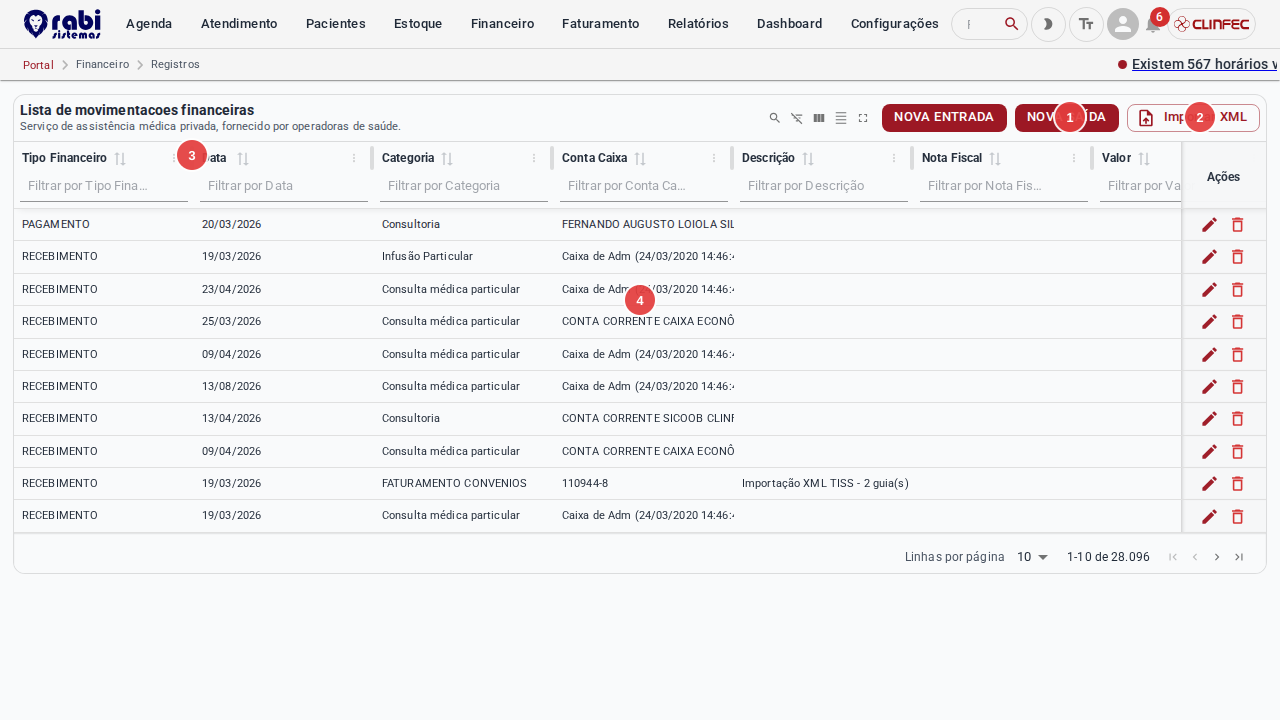
- Botão Nova Entrada — registra uma receita
- Botão Nova Saída — registra uma despesa
- Filtros de período e tipo — defina o intervalo e categoria
- Lista de lançamentos financeiros