👤 Pacientes
Cadastro completo de pacientes, consulta de histórico e gerenciamento de dados clínicos e administrativos.
Visão Geral
O módulo de Pacientes é o cadastro central de todos os pacientes da clínica. Todas as informações demográficas, de contato, documentos, convênios e histórico de atendimento ficam armazenadas e acessíveis a partir deste módulo.
Outros módulos do sistema — como Agendamento, Prontuário e Financeiro — utilizam o cadastro de paciente como base, garantindo consistência e rastreabilidade das informações em todo o fluxo de atendimento.
Acesse o módulo pelo menu lateral ou diretamente pela URL: http://app.rabisistemas.com.br/portal/pacientes
Principais funcionalidades
- Cadastro completo de dados pessoais, de contato e endereço
- Vinculação de convênio, plano e número de carteira
- Upload de documentos (CPF, RG e outros anexos)
- Registro de responsável legal e pessoas de contato
- Histórico completo de agendamentos e atendimentos
- Suporte a pacientes estrangeiros (sem CPF)
- Campo de observações clínicas e administrativas
Novidades de 15 a 23/10/2026 Novo — out/2026
- Novo — out/2026 Mesclagem de pacientes redesenhada: a tela de mesclar cadastros duplicados foi refeita. A regra continua a mesma — você escolhe o cadastro principal, que mantém os dados pessoais, e todo o histórico dos demais passa para ele (ver Mesclar cadastros duplicados).
- Novo — out/2026 Receitas do paciente: as receitas feitas na seção Receitas do atendimento aparecem no prontuário do paciente só para consulta. Para receita controlada, o cadastro do paciente precisa de CPF (estrangeiro: passaporte) e endereço com UF e CEP; para Retinoides e Talidomida, também data de nascimento e sexo; para Talidomida, telefone — ver Receitas e SNCR › Antes de começar.
- Novo — out/2026 Endereço completo conta nos relatórios: as análises por cidade e bairro do grupo Pareto (Relatórios) mostram "Não identificado" para paciente sem endereço — completar o endereço melhora essas análises — ver Relatórios.
- Novo — out/2026 Tabelas com 30 linhas por página.
- Novo — out/2026 Novo Atendimento (sem agendamento) refeito em 23/10/2026: campos em ordem, listas filtradas pela unidade e pelo convênio, aviso de autorização prévia e guia igual à de um atendimento agendado — ver Novo Atendimento sem agendamento.
Novidades de outubro/2026 ✅ Novo — 13/10/2026
- ✅ Novo — 05/10/2026 Nome social — ver abaixo.
- ✅ Novo — 05/10/2026 Carteirinha repetida ou com número quase igual: o cadastro do paciente e o agendamento mostram um aviso (não bloqueia). A carteira repetida só é barrada no mesmo convênio (desde 02/10).
- ✅ Novo — 05/10/2026 Nas listas, o telefone aparece só como texto (sem link para ligar). A UF do endereço informada no agendamento passa a ficar salva no paciente.
- ✅ Novo — 05/10/2026 Aba Orçamentos do paciente: o valor aparecia 100 vezes maior — corrigido.
- ✅ Novo — 02/10/2026 Se outra pessoa alterou o cadastro depois que você abriu a tela, a gravação é recusada com "Este registro foi alterado por outra pessoa. Recarregue a tela antes de alterar." — recarregue e refaça.
Nome social do paciente ✅ Novo — 05/10/2026
O cadastro do paciente tem o campo Nome social (opcional), também disponível no agendamento/acolhimento e na criação rápida de paciente pela Autorização. Quando preenchido, as telas mostram "NOME SOCIAL (nome civil)", e o nome social é enviado automaticamente no campo Nome Social da guia/XML TISS. Para tirar, basta apagar o campo. Pela API externa, o campo é nomeSocial.
✅ Atualização 15/10 Já em produção (13–14/10, #663/#668): o paciente só altera ou exclui os próprios contatos, convênios, carteirinha e anexos no portal Serviços Online; o código de verificação é de uso único, vale 10 minutos e aceita no máximo 5 tentativas (na 5ª é preciso pedir outro); o portal só atende quem é paciente ou colaborador da clínica ("Seu usuário não está vinculado a esta clínica."); nos horários disponíveis aparece só o nome do profissional (sem CPF, e-mail ou telefone); a UF do endereço passa a ser gravada pelo cadastro e pelo agendamento. A aba Agendamentos do paciente mostra "Atendido com pendência" (antes "Status Desconhecido").
Ainda em preparação:
- Portal do Paciente (#668): exigir e-mail confirmado para ligar uma conta nova ao cadastro — desligado; hoje o vínculo automático não exige e-mail confirmado.
- Anexos (#672): hoje o anexo aceita imagens (JPG, PNG, GIF, WEBP, AVIF, SVG) e PDF até 50 MB ("Tipo de arquivo inválido. Apenas imagens e PDFs são permitidos."). A recusa de SVG e de arquivo com extensão trocada e o limite por tipo de envio seguem em preparação.
- LGPD (#670): CPF e RG passarão a ser guardados criptografados (a busca por CPF continua funcionando) e o histórico de auditoria não poderá ser apagado.
Novidades set/2026 ✅ Novo — set/2026
Entregue no ciclo de setembro/2026; se ainda não apareceu no seu ambiente, chega na próxima atualização.
- Mesclar cadastros duplicados (#546): agora é possível unificar cadastros duplicados do mesmo paciente. Você escolhe o cadastro principal, que mantém os dados pessoais; todo o histórico (agendamentos, atendimentos, financeiro) dos cadastros mesclados é preservado e passa a ficar reunido no cadastro principal.
- Áreas de Demandas — chamados do paciente (#362): nova área em que o paciente abre um chamado para a clínica (canal de demandas do paciente), permitindo registrar e acompanhar solicitações diretamente no sistema.
- ✅ Atualização 24/09 Correções no cadastro (23–24/09, em produção): busca de CEP e preenchimento do responsável do paciente corrigidos.
- ✅ Novo — 29/09/2026 Listas de pacientes sem os inativados (28/09): as listas de pacientes não trazem mais pacientes inativados.
- ✅ Novo — 29/09/2026 Busca no servidor (#396, 28/09): as principais listas passaram a buscar e ordenar no servidor — a busca percorre toda a base filtrada, não só a página visível.
- ✅ Novo — 29/09/2026 Responsável legal do menor na tela (29/09) — ver abaixo.
LGPD — direitos do titular no cadastro do paciente ✅ em produção desde 28/09/2026
✅ Novo — 29/09/2026 O pacote LGPD do paciente (épico #596, fechado em 25/09/2026) está no servidor de produção desde 28/09/2026. Importante: ainda não há tela própria no sistema da clínica para anonimizar, exportar ou registrar consentimento — essas são ações administrativas, pedidas ao time Rabi ou ao administrador/DPO da clínica. O que já aparece na tela é o responsável legal do menor (desde 29/09).
- Anonimização dos dados do paciente (#598) — ação de administrador: troca nome, CPF, RG, telefone, e-mail e endereço por valores anonimizados; o prontuário e o histórico clínico são preservados (retenção exigida pelo CFM).
- Exportação / portabilidade dos dados (#599) — feita por administrador / DPO: gera um JSON estruturado com cadastro, agendamentos, prontuário, autorizações, orçamentos e faturamento do paciente, para entrega ao titular; sempre registrada em log.
- Consentimento do paciente e do responsável legal (#600) — termo eletrônico com data, versão e 4 consentimentos específicos, cada um com revogação individual (no servidor; sem tela própria ainda). Para paciente menor de idade, é exigido o responsável legal (nome, CPF e parentesco) — este já está na tela do cadastro.
- Log de acesso/leitura ao prontuário (#601) — no servidor, registra quem acessou, quando e o quê; a consulta do log é restrita a Admin/DPO; o acesso do próprio paciente pelo portal é registrado à parte. Ver Prontuário.
Responsável legal do paciente menor de idade ✅ Novo — 29/09/2026
Na tela desde 29/09/2026. No cadastro do paciente menor de idade, os campos do responsável legal — nome, CPF e parentesco — passam a ser exigidos. O sistema sabe que o paciente é menor pela idade calculada a partir da data de nascimento; por isso, preencha a data de nascimento corretamente.
✅ Novo — 29/09/2026 MFA (código no celular) para administradores (#602): a exigência automática foi testada e retirada em 29/09/2026 — hoje não é obrigatória pelo sistema; confirme com o time Rabi a configuração do seu ambiente. O bloqueio por excesso de tentativas continua (proteção padrão do login) — ver Autenticação. Isolamento por clínica da integração TalkMe (#597): ✅ em produção desde 28/09/2026.
Novidades de agosto/2026 ✅ Novo — ago/2026
Entregue no ciclo de agosto/2026; se ainda não apareceu no seu ambiente, chega na próxima atualização.
- Bloqueio de edição de dados pessoais do paciente (#592, 26/08): campos de dados pessoais como nome e CPF passam a ficar bloqueados para edição nas telas — proteção do cadastro contra alterações indevidas.
- Recuperação de carteirinhas excluídas (#308, 25/08): carteirinhas excluídas (soft-delete) agora podem ser listadas para recuperação.
Lista de Pacientes
A tela de lista exibe todos os pacientes cadastrados na clínica. Acesse por: /portal/pacientes
Busca e filtros
No topo da tela há um campo de busca que permite localizar pacientes por:
- Nome — busca parcial por qualquer parte do nome
- CPF — informe o CPF com ou sem pontuação
- Celular — informe o número com ou sem formatação
Os resultados são filtrados em tempo real conforme a digitação.
Colunas da tabela
| Coluna | Descrição |
|---|---|
| Nome | Nome completo do paciente |
| CPF | CPF formatado do paciente. Exibe "Estrangeiro" quando aplicável |
| Data Nasc. | Data de nascimento no formato DD/MM/AAAA |
| Celular | Número de celular para contato |
| Endereço de e-mail do paciente | |
| Status | Status atual do paciente no sistema |
Status do paciente
| Status | Descrição |
|---|---|
| Aguardando | Paciente cadastrado, aguardando primeiro atendimento ou confirmação |
| Confirmado | Agendamento confirmado para o paciente |
| Cancelado | Atendimento ou agendamento cancelado |
| Atendido | Paciente já foi atendido |
| Em Atendimento | Paciente em atendimento no momento |
| Acolhido | Paciente recebido na recepção (check-in realizado) |
| Remarcado | Agendamento foi remarcado para outra data |
| Pendente | Pendência administrativa ou financeira |
| Pago | Situação financeira regularizada |
| Parcialmente Pago | Pagamento parcial registrado |
Ações disponíveis
Para cada paciente na lista, estão disponíveis as ações:
- Editar — abre o formulário de edição do cadastro (
/portal/pacientes/:id/editar) - Ver detalhes — abre a tela de visualização completa do paciente (
/portal/pacientes/:id)
Para acessar rapidamente o histórico de um paciente, clique em "Ver detalhes". Para corrigir dados do cadastro, utilize "Editar".
Buscar Paciente
A busca de pacientes está disponível tanto na lista principal quanto em outros módulos do sistema (como no formulário de agendamento).
Como realizar a busca
- Acesse Pacientes no menu lateral ou navegue para
/portal/pacientes - No campo de busca no topo da tela, digite o nome, CPF ou celular do paciente
- O sistema filtrará os resultados automaticamente conforme você digita
- Localize o paciente na lista e clique em Ver detalhes ou Editar
Busca em outros módulos
No formulário de agendamento e em outras telas do sistema, o campo "Paciente" possui busca integrada: ao digitar o nome ou CPF, o sistema retorna sugestões em tempo real sem necessidade de navegar até o módulo de Pacientes.
Cadastrar Novo Paciente
Para criar um novo cadastro de paciente, acesse /portal/pacientes/criar ou clique no botão "Novo Paciente" na tela de lista.
Passo a passo do cadastro
-
Acesse o formulário de novo paciente
Clique em "Novo Paciente" na tela de lista ou acesse diretamente
/portal/pacientes/criar. -
Preencha os dados pessoais
Informe os campos de identificação do paciente. Os campos obrigatórios são marcados abaixo.
Campo Obrigatoriedade Observação Nome Obrigatório Nome completo do paciente Nome social ✅ Novo — 05/10/2026 Opcional Nome pelo qual o paciente quer ser chamado. As telas mostram "NOME SOCIAL (nome civil)" e a guia/XML TISS leva o nome social (desde 05/10/2026) CPF Obrigatório Não obrigatório se marcado como Estrangeiro RG Opcional Documento de identidade UF Emissor Opcional Estado emissor do RG Data de Nascimento Obrigatório Formato DD/MM/AAAA Sexo Opcional Masculino, Feminino ou outro. Na tela é opcional; pela API externa ( POST /pacientes) é obrigatório (sexoId).Estado Civil Opcional Solteiro, Casado, Viúvo etc. Estrangeiro Opcional Marque esta opção caso o paciente não possua CPF brasileiro Foto Opcional Upload de foto de perfil do paciente -
Informe os dados de contato
Campo Obrigatoriedade Observação E-Mail Opcional Endereço de e-mail para comunicações. Na tela é opcional; pela API externa ( POST /pacientes) o contato exigeemailecelular.Telefone Opcional Telefone fixo Celular Obrigatório Número de celular principal para contato -
Preencha o endereço
Informe o CEP para preenchimento automático dos campos de endereço. Complemente com número e complemento.
Campo Obrigatoriedade Observação CEP Opcional Ao informar o CEP, os campos abaixo são preenchidos automaticamente Logradouro Opcional Nome da rua, avenida etc. Número Opcional Número do imóvel Complemento Opcional Apartamento, bloco, sala etc. Bairro Opcional Bairro do endereço Cidade Opcional Cidade do endereço Estado Opcional UF do estado -
Adicione informações complementares
Campo Obrigatoriedade Observação Responsável legal (nome, CPF, parentesco) Obrigatório para menor de idade Exigido quando a idade calculada pela data de nascimento indica paciente menor de idade (desde 29/09/2026); opcional nos demais casos (ex.: pacientes dependentes) Pessoa de Contato Opcional Lista de pessoas de contato vinculadas ao paciente Observações Opcional Anotações administrativas ou clínicas sobre o paciente -
Salve o cadastro
Após preencher todos os campos desejados, clique em "Salvar". O paciente ficará disponível para agendamentos e atendimentos imediatamente após o cadastro.
Marque a opção "Estrangeiro" no formulário para cadastrar pacientes sem CPF brasileiro. Neste caso, o campo CPF não será exigido.
Convênio do Paciente
É possível vincular um ou mais convênios diretamente ao cadastro do paciente. Essa informação será usada como padrão ao criar agendamentos.
Como vincular um convênio
- Acesse o formulário de cadastro ou edição do paciente (
/portal/pacientes/criarou/portal/pacientes/:id/editar) - Localize a seção Convênio / Plano / Carteira
- Selecione o Convênio no campo de seleção
- Selecione o Plano correspondente (as opções são filtradas conforme o convênio escolhido)
- Informe o Número da Carteira do paciente naquele convênio
- Salve o cadastro
Informações do convênio
| Campo | Obrigatoriedade | Descrição |
|---|---|---|
| Convênio | Opcional | Operadora de saúde (ex: Unimed, Bradesco Saúde) |
| Plano | Opcional | Plano contratado dentro da operadora |
| Número da Carteira | Opcional | Número de identificação do paciente junto à operadora. Número repetido ou quase igual gera aviso (não bloqueia); repetido no mesmo convênio é barrado |
Ao criar um agendamento para o paciente, o convênio vinculado ao cadastro será sugerido automaticamente. O operador pode alterar o convênio diretamente no formulário de agendamento.
Documentos do Paciente
O sistema permite anexar documentos digitalizados diretamente ao cadastro do paciente. Os documentos ficam armazenados no sistema e podem ser consultados a qualquer momento.
Tipos de documentos suportados
- CPF — arquivo digitalizado do CPF do paciente
- RG — arquivo digitalizado do documento de identidade
- Outros — qualquer outro documento relevante (laudos, receitas, documentos de convênio etc.)
Como anexar documentos
- Acesse o formulário de cadastro ou edição do paciente
- Localize a seção Anexos no final do formulário
-
Para cada tipo de documento, você pode:
- Arrastar e soltar o arquivo na área indicada ("Arraste e solte documentos")
- Clicar na área para abrir o seletor de arquivos do computador
- Selecione o arquivo desejado (formatos aceitos: imagens — JPG, PNG, GIF, WEBP, AVIF, SVG — e PDF, até 50 MB) — o envio de SVG deixará de ser aceito com o pacote de segurança #672 (em preparação)
- Aguarde o upload ser concluído
- Salve o cadastro do paciente
Desde junho/2026, o limite de tamanho por arquivo anexado ao paciente foi aumentado para 50 MB (antes era menor). Isso permite anexar exames e laudos em alta resolução sem precisar compactar.
Gerenciar documentos existentes
Na tela de detalhes do paciente (/portal/pacientes/:id), todos os documentos anexados são listados com opções para visualizar e remover cada arquivo.
Documentos de identificação como CPF e RG contêm dados pessoais sensíveis. Certifique-se de que apenas usuários autorizados tenham acesso ao cadastro de pacientes.
Histórico do Paciente
Ao acessar a tela de detalhes do paciente (/portal/pacientes/:id), é possível visualizar o histórico completo de todas as interações com a clínica.
Informações disponíveis no histórico
| Seção | Conteúdo |
|---|---|
| Agendamentos anteriores | Lista de todos os agendamentos realizados, com data, profissional, especialidade e status |
| Atendimentos realizados | Registros de atendimentos concluídos, vinculados ao prontuário eletrônico |
| Dados financeiros | Histórico de cobranças, pagamentos, valores pendentes e situação financeira do paciente |
| Documentos | Todos os arquivos e anexos vinculados ao cadastro do paciente |
| Receitas Novo — out/2026 | Receitas emitidas nos atendimentos (seção Receitas), só para consulta — emitir, assinar, cancelar e enviar ao paciente são feitos dentro do atendimento. Ver Receitas e SNCR. |
O histórico é de leitura e é registrado automaticamente pelo sistema a cada interação do paciente com a clínica.
As evoluções clínicas e registros de atendimento ficam armazenados no módulo de Prontuário Eletrônico, acessível a partir da tela de detalhes do paciente.
Novo Atendimento sem agendamento Novo — out/2026
No Histórico do paciente, o botão Novo Atendimento abre um atendimento sem passar pela agenda (paciente que chegou sem marcar, atendimento feito antes de ser lançado etc.). A tela foi refeita em 23/10/2026: os campos agora seguem uma ordem e cada lista só mostra o que pode ser usado.
Antes de começar
- Quem usa a tela precisa da permissão Convênio – Visualizar — sem ela, as listas de convênio e de serviço ficam vazias (ver Permissões).
- A unidade precisa ter pelo menos um local (sala) ativo e o colaborador precisa estar vinculado à unidade (Configurações › Colaboradores).
- Para convênio (que não seja Particular), o paciente precisa ter a carteirinha ativa daquele convênio no cadastro (Convênio do Paciente). No Particular, a carteirinha é criada sozinha.
Passo a passo
- Abra o paciente (
/portal/pacientes/:id) e vá ao Histórico do paciente; clique em Novo Atendimento. - Unidade — se a clínica tiver só uma, ela já vem escolhida.
- Colaborador responsável — a lista mostra só os colaboradores vinculados à unidade escolhida.
- Convênio — a lista mostra os convênios da unidade que o paciente tem ativos, mais os particulares.
- Carteirinha — só aparece se o paciente tiver mais de uma carteirinha daquele convênio; escolha a certa.
- Data do Atendimento — hoje ou uma data passada; data futura não é aceita (para o futuro, use a Agenda).
- Serviço — a lista mostra só os serviços que o convênio atende (marcados com Utiliza na aba Serviços do convênio).
- Salve. O atendimento já nasce com status Em Atendimento e com "criado por" = o usuário logado; siga no Prontuário.
Serviço que pede autorização prévia
Se o serviço exige autorização prévia no convênio, aparece a janela "Serviço pede autorização prévia" com dois botões:
- Voltar — volta para a tela sem criar nada (por exemplo, para pedir a autorização antes em Autorização);
- Prosseguir sem autorização — cria o atendimento assim mesmo. Atenção: a autorização será exigida no pré-faturamento — a guia não fecha sem ela (ver Faturamento).
Mensagens que impedem salvar e o que fazer
| Mensagem | O que fazer |
|---|---|
| "A data do atendimento não pode ser futura." | Use hoje ou uma data passada. Atendimento futuro é marcado pela Agenda. |
| "O convênio escolhido não atende esta unidade." | Escolha outra unidade ou outro convênio, ou vincule o convênio à unidade no cadastro do convênio. |
| "O convênio não atende o serviço X." | Escolha outro serviço ou peça para marcarem o serviço com Utiliza na aba Serviços do convênio (Configurações › Convênios). |
| "O colaborador responsável não está vinculado a esta unidade." | Escolha outro colaborador ou vincule-o à unidade em Configurações › Colaboradores. |
| "A unidade não tem nenhum local (sala) ativo cadastrado." | Cadastre ou reative um local em Configurações › Empresas e Unidades › Locais. |
| "O paciente não tem carteirinha ativa deste convênio. Cadastre o convênio no paciente antes de criar o atendimento." | Abra o cadastro do paciente, inclua (ou reative) a carteirinha desse convênio e volte. No Particular isso não acontece — a carteirinha é criada sozinha. |
| Bloqueio de prazo de retorno com outro profissional | O paciente está no prazo de retorno de um atendimento feito por outro profissional: o atendimento não é criado. Escolha o mesmo profissional do atendimento anterior (vira retorno) — mesma regra da agenda, ver Retorno automático. |
Como sai a guia
Desde 23/10/2026 a guia do atendimento sem agendamento sai igual à de um atendimento agendado:
- o valor do convênio segue a mesma regra do Farol (ver Preços e conversão de valores);
- os produtos e taxas da composição do serviço entram na guia;
- atendimento no prazo de retorno com o mesmo profissional sai zerado (retorno);
- status já entra Em Atendimento e o "criado por" é quem está logado.
Antes de 23/10/2026, a guia do atendimento sem agendamento saía com o valor do cadastro do serviço e sem os produtos e taxas da composição. Atendimentos antigos criados por esta tela merecem uma conferência no pré-faturamento.
Integrações do Módulo de Pacientes
O cadastro de pacientes é utilizado como base por praticamente todos os outros módulos do sistema:
| Módulo | Como o cadastro de paciente é utilizado |
|---|---|
| Agendamento | O paciente é selecionado ao criar um agendamento. Dados de convênio e contato são herdados automaticamente do cadastro. |
| Prontuário Eletrônico | O prontuário é vinculado ao ID do paciente. Evoluções, receitas e laudos ficam associados ao cadastro. |
| Financeiro | Cobranças, pagamentos e lançamentos financeiros são vinculados ao paciente. O histórico financeiro é acessível pelo cadastro. |
| Faturamento | Guias de convênio geradas no faturamento referenciam o número de carteira e o plano registrados no cadastro do paciente. |
Um cadastro completo e atualizado garante que agendamentos, cobranças e comunicações funcionem corretamente em todo o sistema. Dados de contato desatualizados podem impedir que o paciente receba confirmações e lembretes.
Capturas de Tela
Imagens de referência das telas do módulo com indicação numerada dos elementos principais.
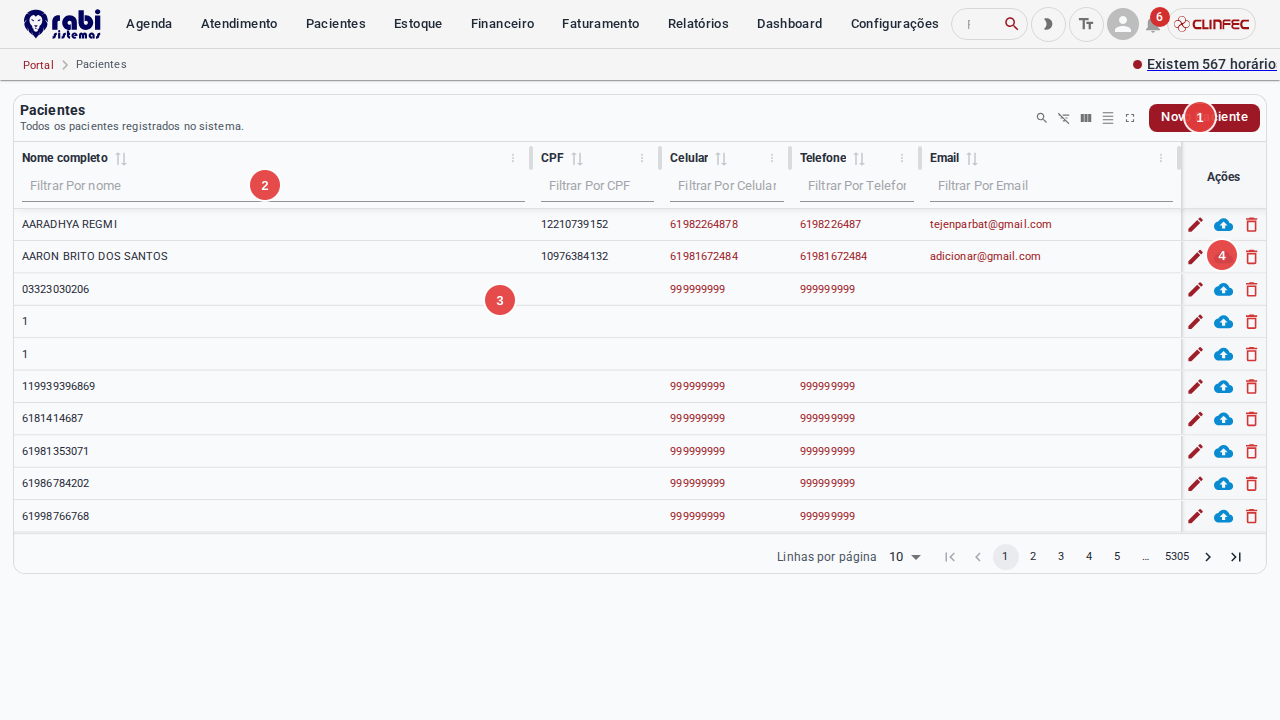
- Botão Novo Paciente — abre o formulário de cadastro
- Campo de busca — pesquise por nome, CPF ou telefone
- Lista de pacientes cadastrados com nome, CPF e contato
- Ações por paciente: Editar, Baixar e Excluir
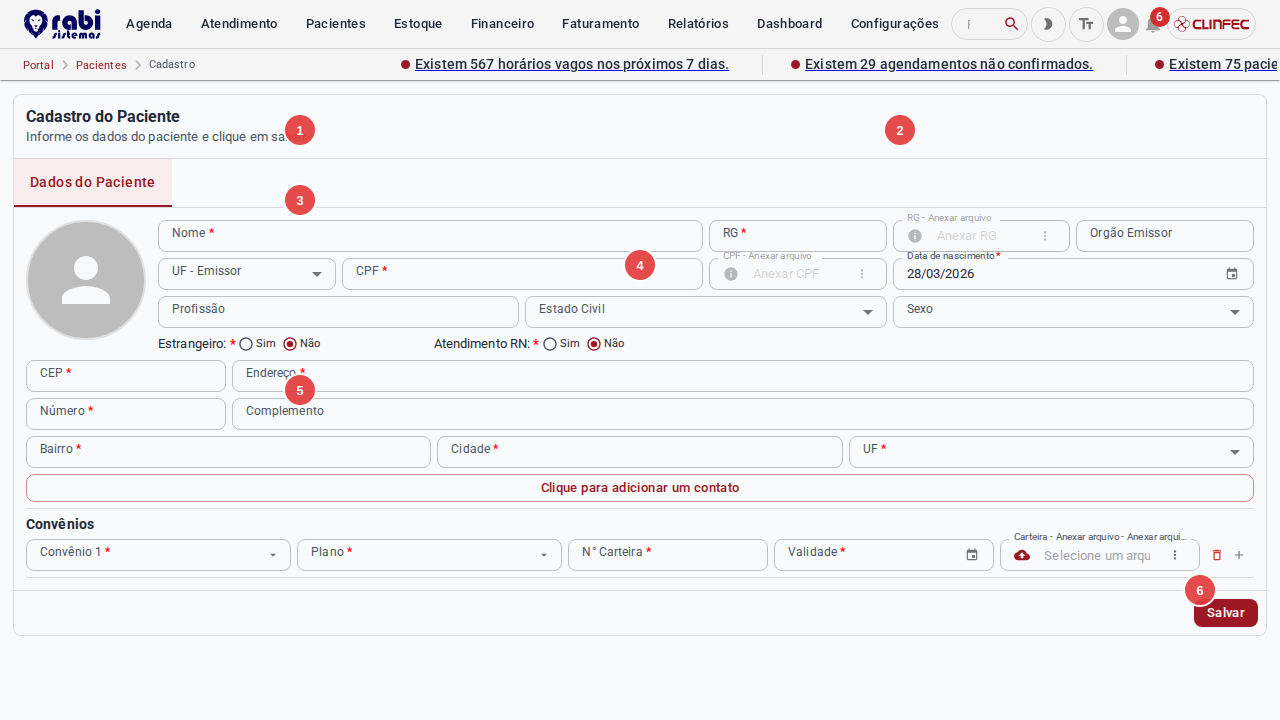
- Campo Nome completo — nome do paciente (obrigatório)
- Campo CPF — cadastro de pessoa física (obrigatório)
- Campo Data de nascimento — formato DD/MM/AAAA
- Campos de contato — telefone e celular
- Seção de convênio — selecione convênio, plano e número da carteirinha
- Botão Salvar — conclui o cadastro